パソコン・ゲーム機・HDDレコーダー・BD / DVDプレイヤーなどを複数所有しているとテレビやディスプレイ側のHDMIポート数が足りず、各種機器を使用する度にHDMIケーブルを物理的に抜き差しすることになって大変な負担になってしまいます。
そういう時にHDMI切替器(HDMIセレクター)を用いることで入力元を自動または手動で切り替えることが可能です。最近は4K(4096×2160)に対応した製品が安価で手に入ります。
このページではエレコムの4K60Hzに対応したHDMI切替器(3入力1出力)を紹介しています。これがあればHDMIポート不足が解消され、またボタン一つ(または自動)で入力する機器を切り替えることができるようになります。
入力機器が増えたらHDMI切替器を導入しよう
エレコムのHDMI切替器
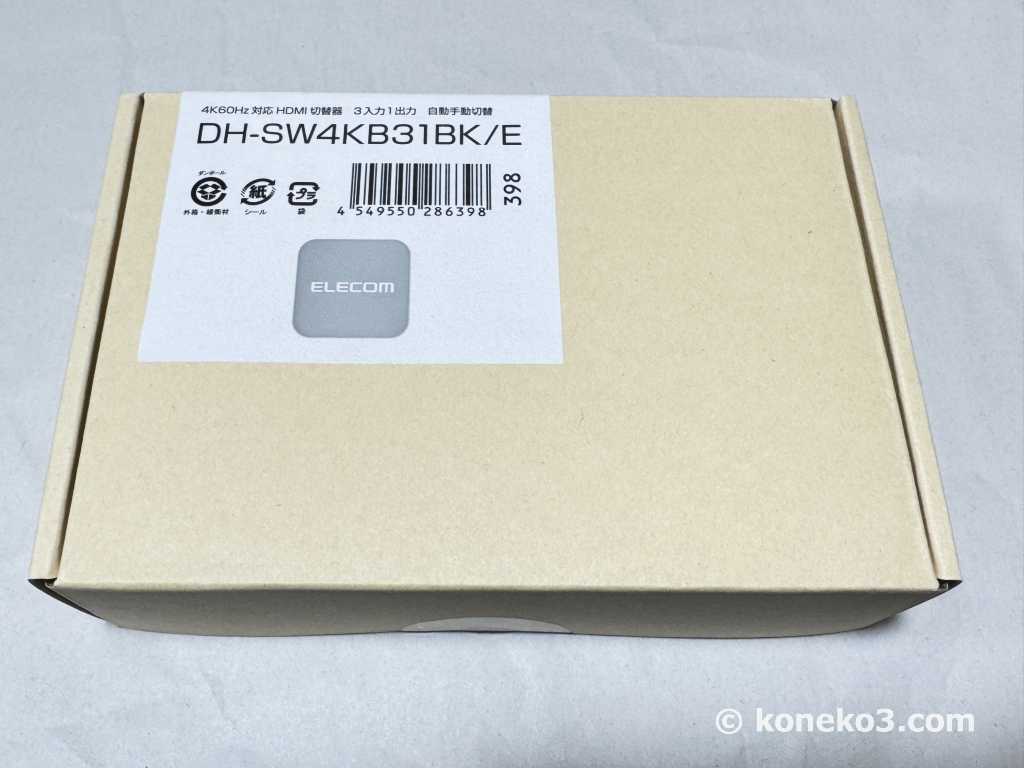
今では様々なHDMI切替器が手に入ります。それぞれ製品の特徴が違いますが、性能、デザイン、価格、評価を参考にして一番良さそうだったエレコムの「HDMI切替器 3入力1出力 4K 60Hz対応(DH-SW4KB31BK/E)」を選びました。これはリモコンのないタイプです。
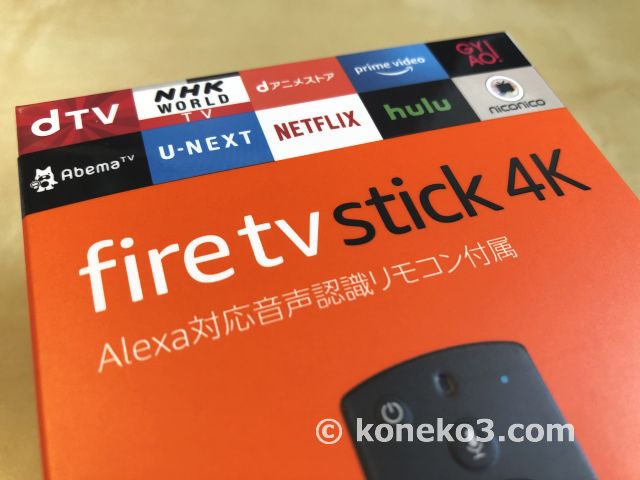
今回は複数のパソコンと Fire TV Stick 4K を接続することにあります。これらの使用頻度はそれほど高くありませんが、ディスプレイのHDMIポートが少ないことと、HDMIポートがディスプレイ真下の変な位置に付いていて差し替えがひじょうに面倒という二つの問題を解消することが最大の目的です。
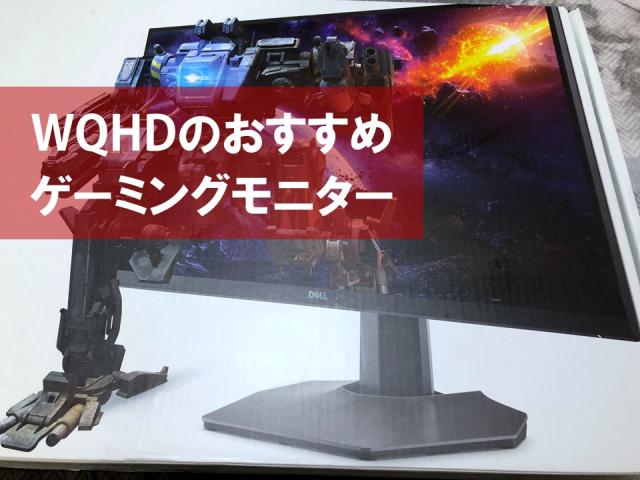
ディスプレイは以下の Dell の27インチ WQHD を使用しています。このディスプレイは本当におすすめなのですが Fire TV Stick 4K の取り付けはちょっと難しいのです。
このHDMI切替器は4K解像度 60Hz、HDR、HDCP 1.4 / 2.2 / 2.3 に対応しています。また、こちらは「PS4 / PS5 / Nintendo Switch / Fire TV Stick 4K動作確認済み」と記載されているように主要な機器で利用可能です。複数のパソコンを切り替えて使うことも当然できます。
参考までに購入時の価格は税込み2,370円でした(2026年3月時点)。製品は上のような簡易なパッケージに入って届きます。
この他にも同じ仕様のリモコン付き、「HDMI切替器 4入力1出力 4K60Hz対応 リモコン付き(DH-SW4KB41BK/E) 」、「HDMI切替器 5入力1出力 4K 60Hz対応 リモコン付き(DH-SW4KB51BK/E)」など色々なラインナップがあるようです。
ネットショップの製品画像はどれも似ているので、必要な機種を間違えないように細心の注意が必要です。なお、この製品は8K解像度や4K 120Hz 解像度には対応していません。製品は中国製です。
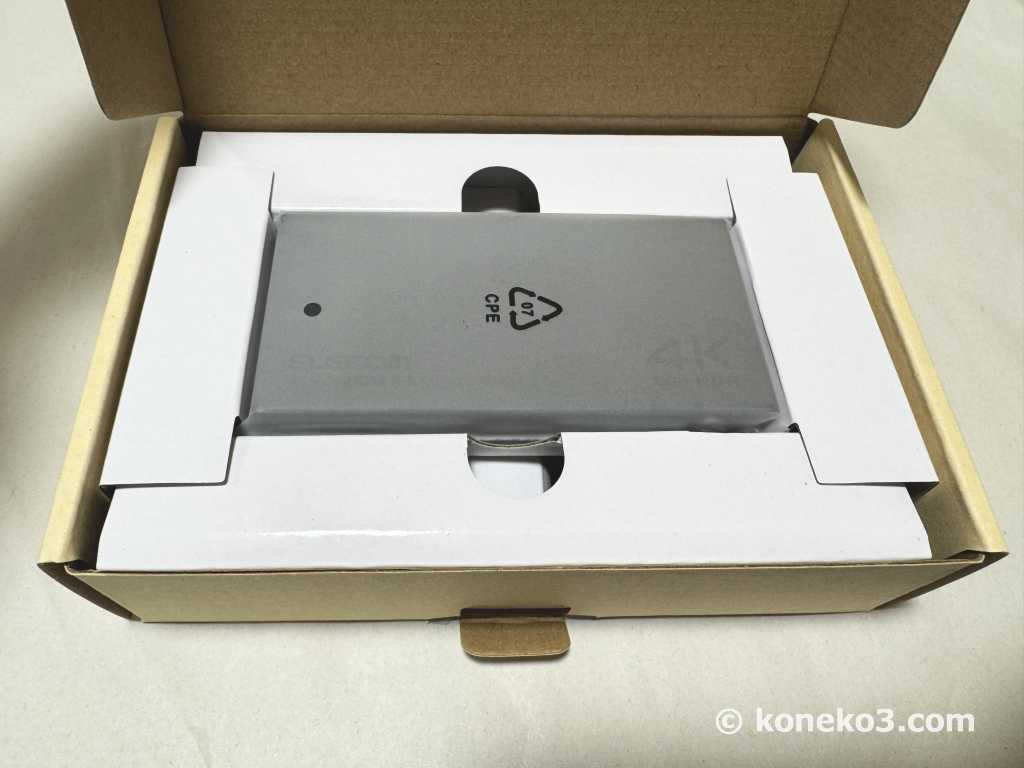
最近の Amazon は購入したものが紙袋に入って届けられることも多いのですが、化粧箱の中に緩衝材が入っているのでまったく心配は要りません。
製品の同梱物一覧
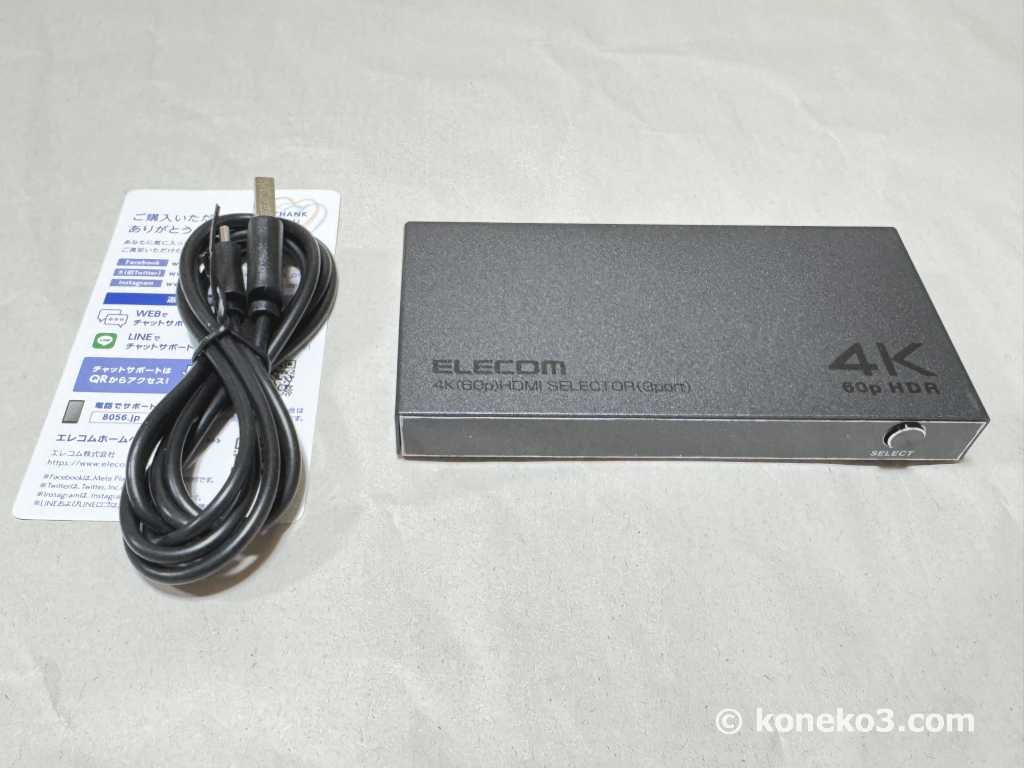
こちらが同梱物一覧です。電源供給用のUSBケーブル(USB A to USB Type-C)が付属しています。ケーブル長は約1.1m あるのでディスプレイ直下に設置した場合でも机の下にあるデスクトップパソコンの背面USBポートまで何とか届きます。
HDMIケーブルは付属していないので別に用意する必要があります。HDMI切替器とディスプレイケーブルを結ぶケーブルは高品質かつ短いものを選んでください。
製品の仕様とデザイン
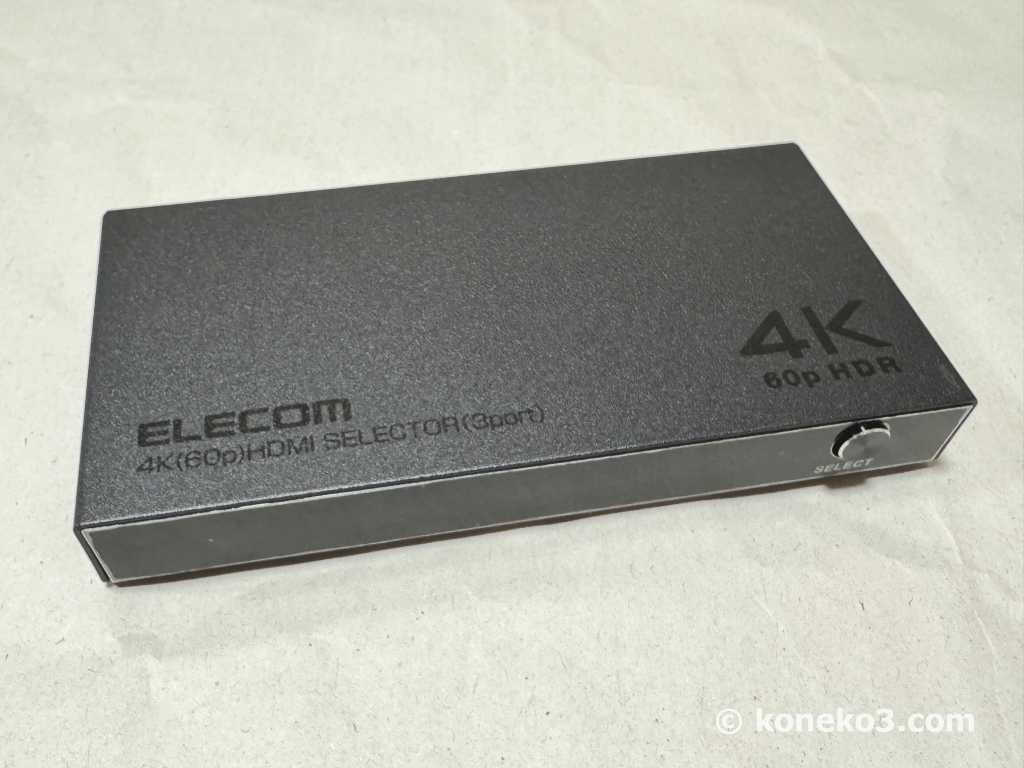
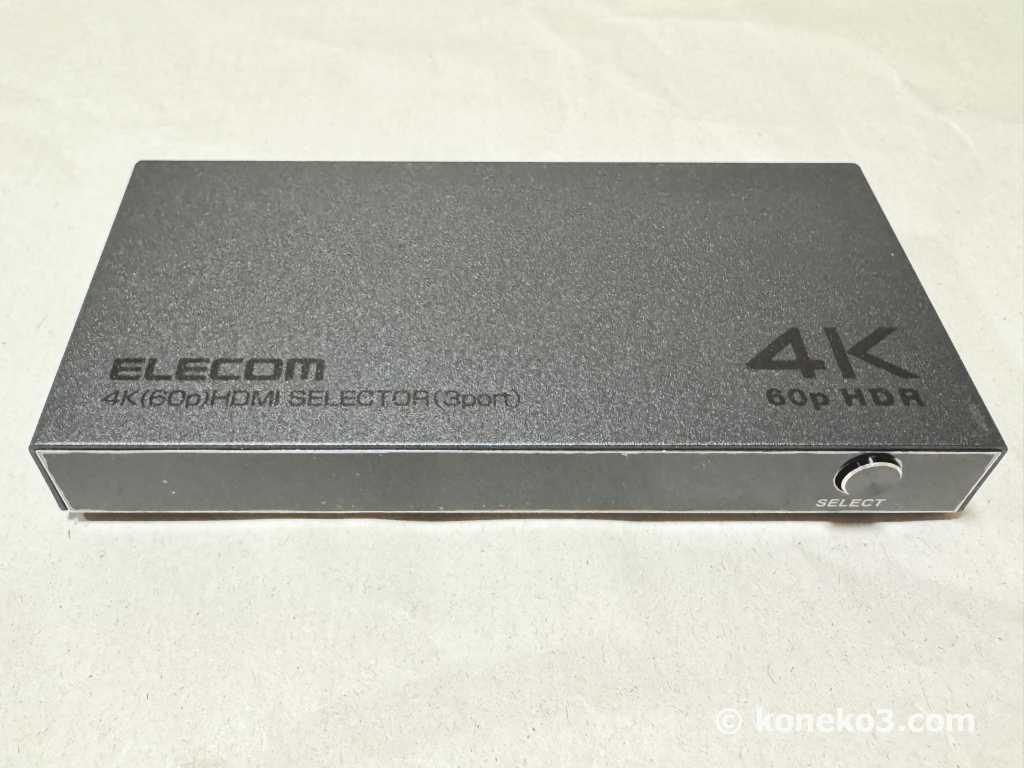
本体はノイズに強く放熱性の高いメタルケース仕様になっています。カラーはブラックですが実際の見た目は黒に近いガンメタルのような色味です。天板や側面の手触りはざらざらとした感触です。前面は保護フィルムが貼ってあるのかもしれませんがテカテカしています。
切替器は過去にも使用したことがありますが、この製品は安価な割に質感が良いと感じます。
天板には「ELECOM 4K(60P)HDMI SELECTOR(3port) 4K 60p HDR」と印字されています。本体は昔の iPhone 5s をやや分厚くしたようなサイズ感です。
この製品は自動切り替えと手動切り替えの両方に対応しています。自動切り替えは右端のボタンを長押しすることでオン/オフできます。
手動で切り替える時はボタンを押すたびに「1」「2」「3」と切り替わります。前面パネルはオレンジのLEDで「電源マーク」と「入力の番号(たとえば「1」)」というように点灯し、加えて自動切り替え時は自動(Auto)を意味する「A」に〇が付いたマークが点灯した状態になります。LEDの点灯例は数枚下の写真で閲覧できます。
この問題はディスプレイ側の入力信号の自動切替をオフにすることで対応できたのですが、切替器のLEDは常時点灯状態になったままです。Fire TV Stick 4K の電源供給用USBケーブルを引っこ抜いたらLEDは消灯しましたが、それだと Fire TV Stick 4K を利用するたびにUSBケーブルを接続し直さないといけません。
また、ディスプレイ側の自動切替をオフにするとHDMI切替器に接続されたデバイスを利用する際にディスプレイ側で現在のDPから切替器のあるHDMI1に手動で切り替える必要性が生じてしまいます。
逆にディスプレイ側の自動切替をオンにし、切替器を手動設定にして電源オフのポートを選んでおけば、ディスプレイ側がDP入力に自動切替してPC画面を表示してくれるかとも思ったのですがそうもいかず。このあたりは……どうしたものかと思案中です。笑
まだこの製品を利用し始めたばかりということもあって使いこなせていない部分があるため、もしかすると使い方が間違っているのかもしれません。また色々と工夫して何か発見があれば追記しようと思います。後日、頭がさえている時に色々試してみます。まぁ Fire TV Stick 4K だけパージするのが面倒がなくて無難かな。
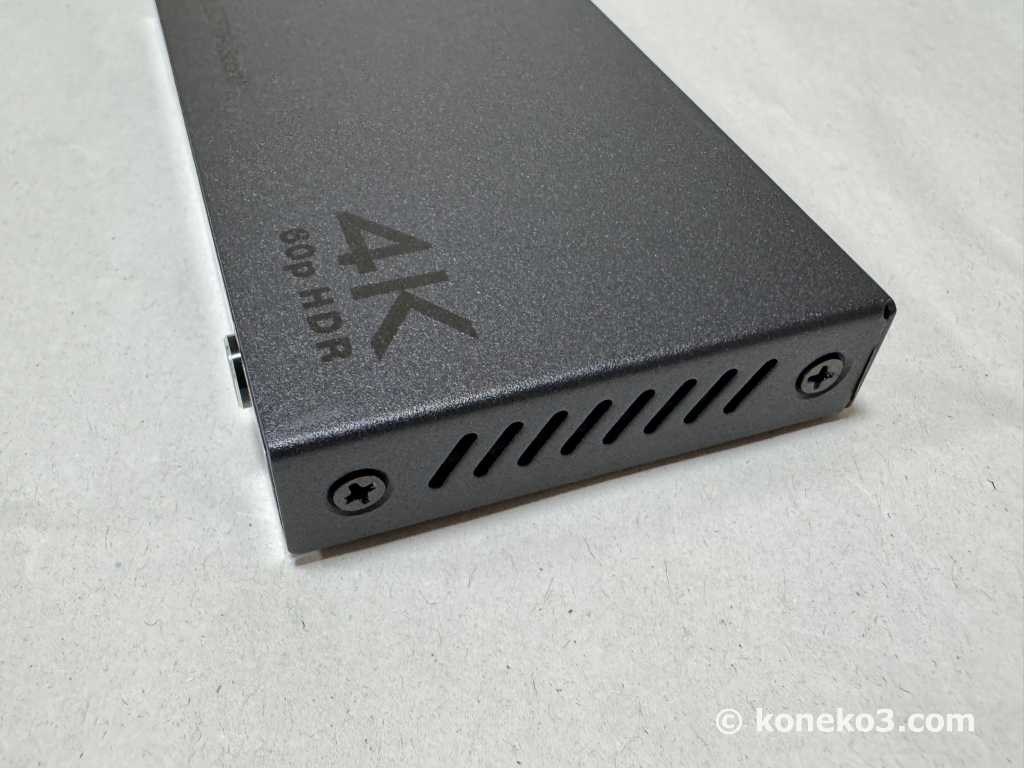
側面左右には通風孔が開けられています。左側はLEDのオレンジ色の光が漏れるようなかたちになります。
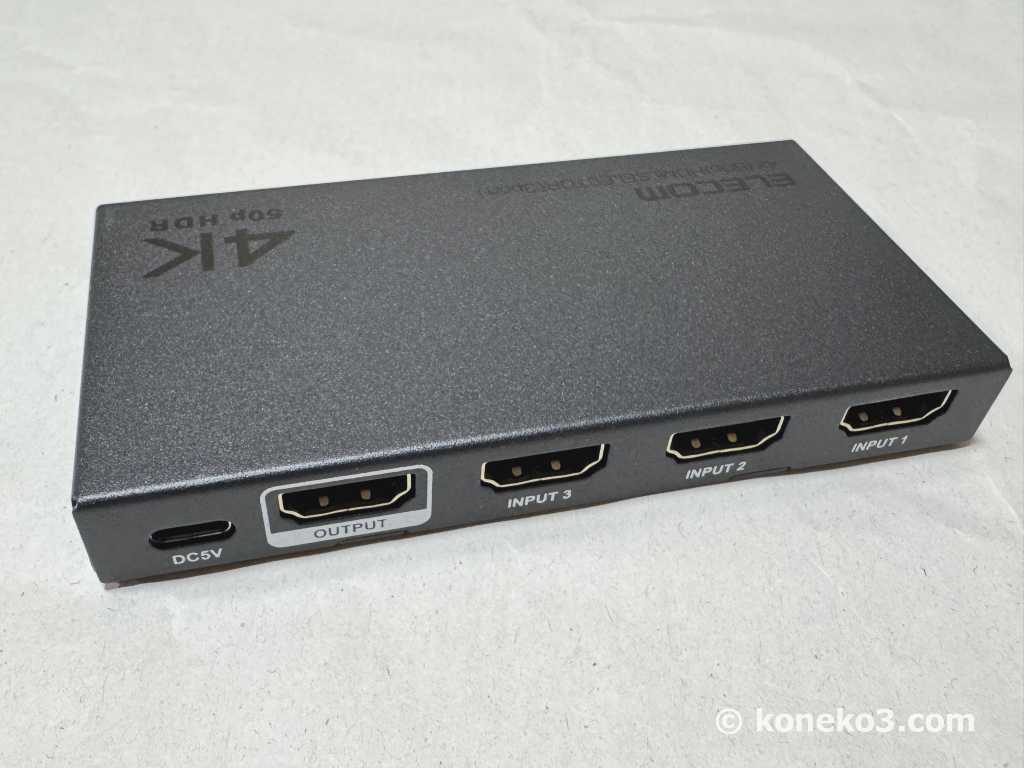
背面左端から電源供給用の USB Type-C ポート、OUTPUT(ディスプレイ出力)、INPUT 3(入力3)、INPUT 2(入力2)、INPUT 1(入力1)となっています。
他の製品はHDMIポートが前後に設けられているものもあります。しかし、HDMIケーブルを背面に集約した方がすっきりすると思ったのでHDMIポートが背面にある製品の中から選びました。この判断は正解でした。
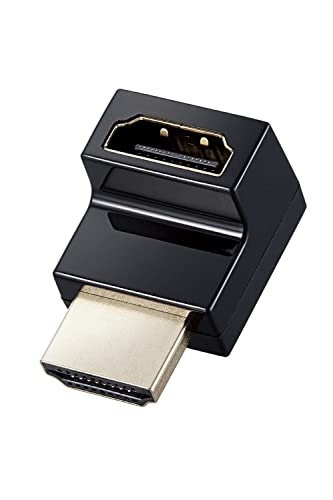
切替器を壁際ギリギリに寄せたい場合は以下のようなL字型アダプターを利用するのもひとつの手です。



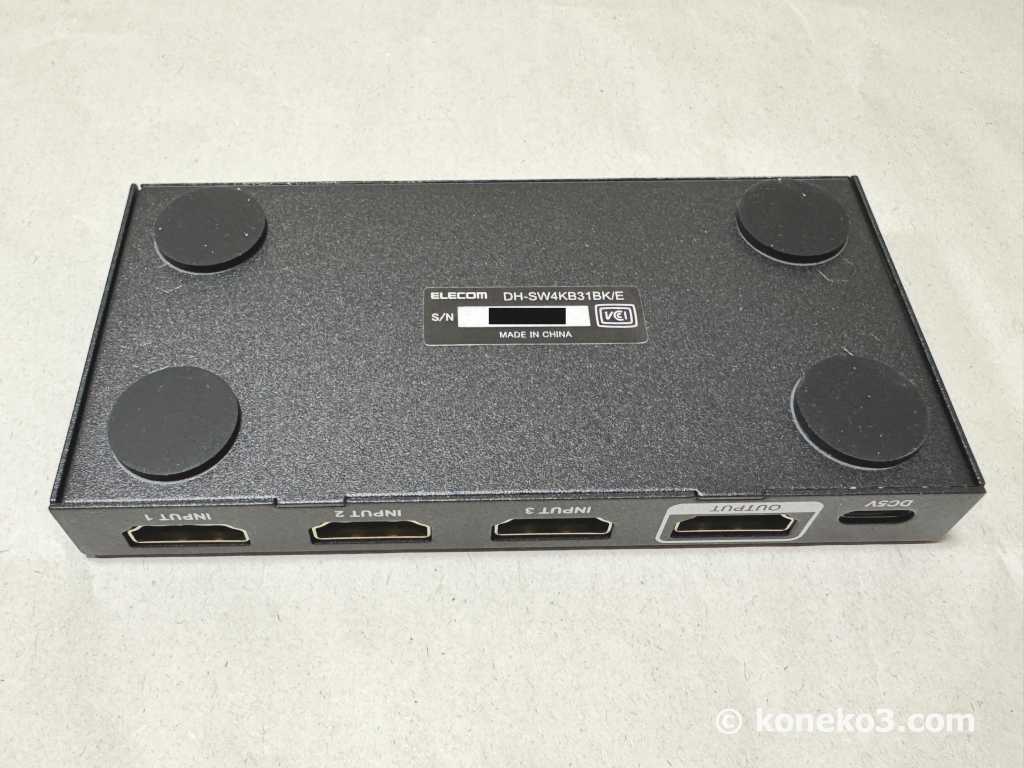
底面にはゴム足が付いているので丁寧に取り扱えば机を傷つける心配はありません。ただし、切替器を壁際に寄せるとケーブルに押し出されるかたちで本体がズレ動くことがあります。
極太ケーブルや Fire TV Stick 4K を接続する場合は、本体背面に最低でも 10㎝ 程度の余裕が必要です。 Fire TV Stick 4K は延長ケーブルを斜めに折り曲げて設置する必要があります。場合によってはL字の変換プラグを活用することも検討しましょう。
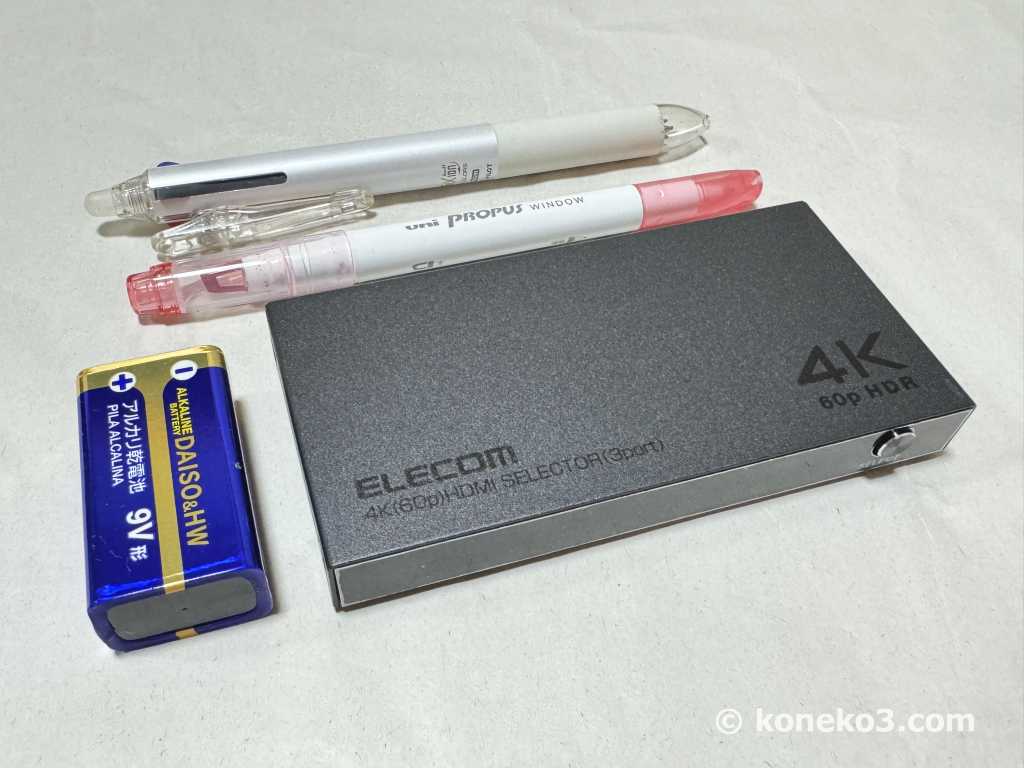
先ほど述べたとおりサイズ感は昔の iPhone 5s を一回り大きくしたような感じです。しかし、今どきのスマホと比べるとひじょうにコンパクトな作りになっているといえます。
パソコンディスプレイの下やテレビの脇に置いていてもほとんど目立ちません。ちょっとした隙間に設置することが可能です。
テレビ用に利用するのであればテレビの背面に両面テープで取り付けてすっきり見せるといった方法もありだと思います。その際はリモコン付きモデルであればより利便性が高まります。
使用例(ケーブル接続、ディスプレイ下への設置)
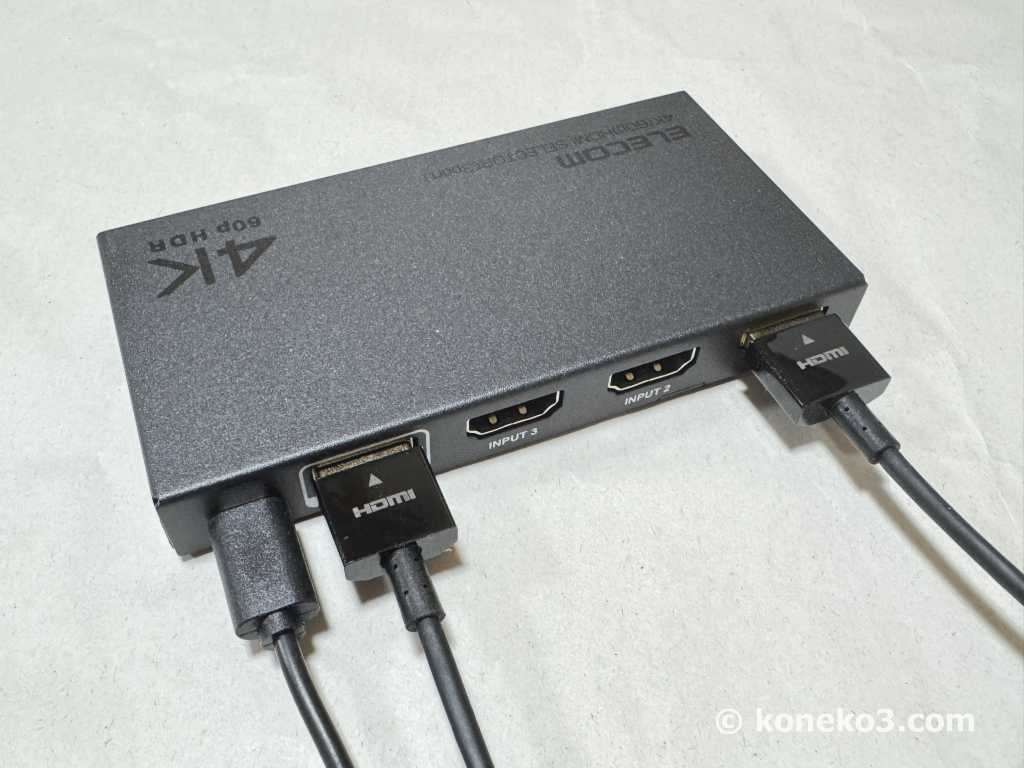
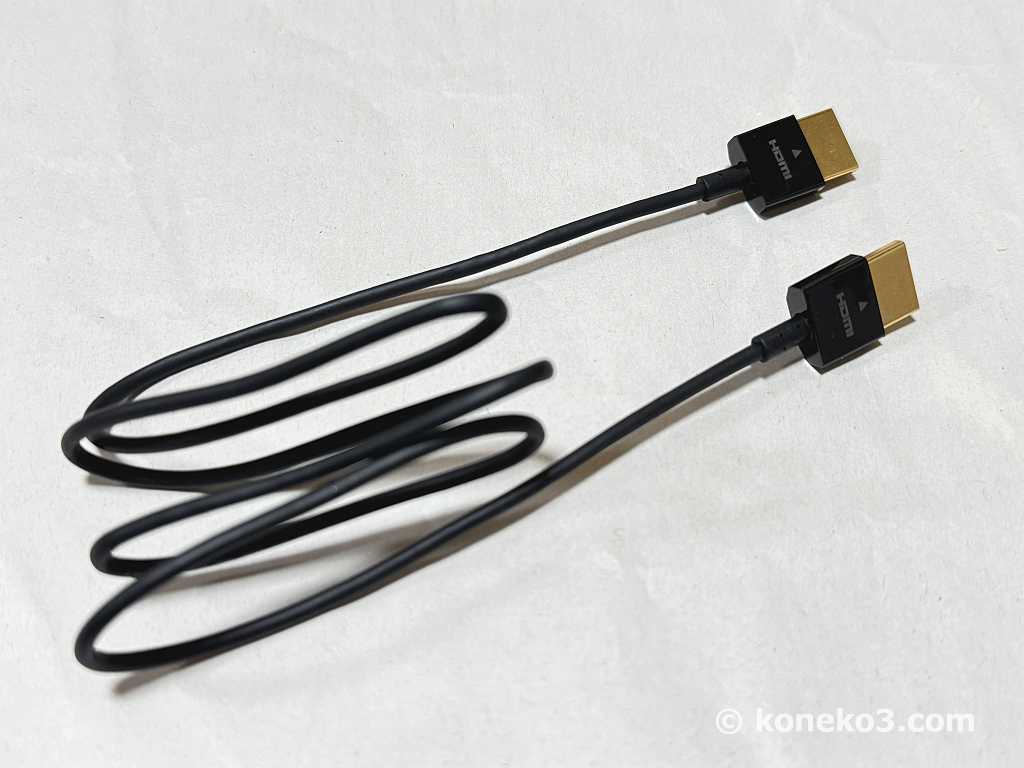
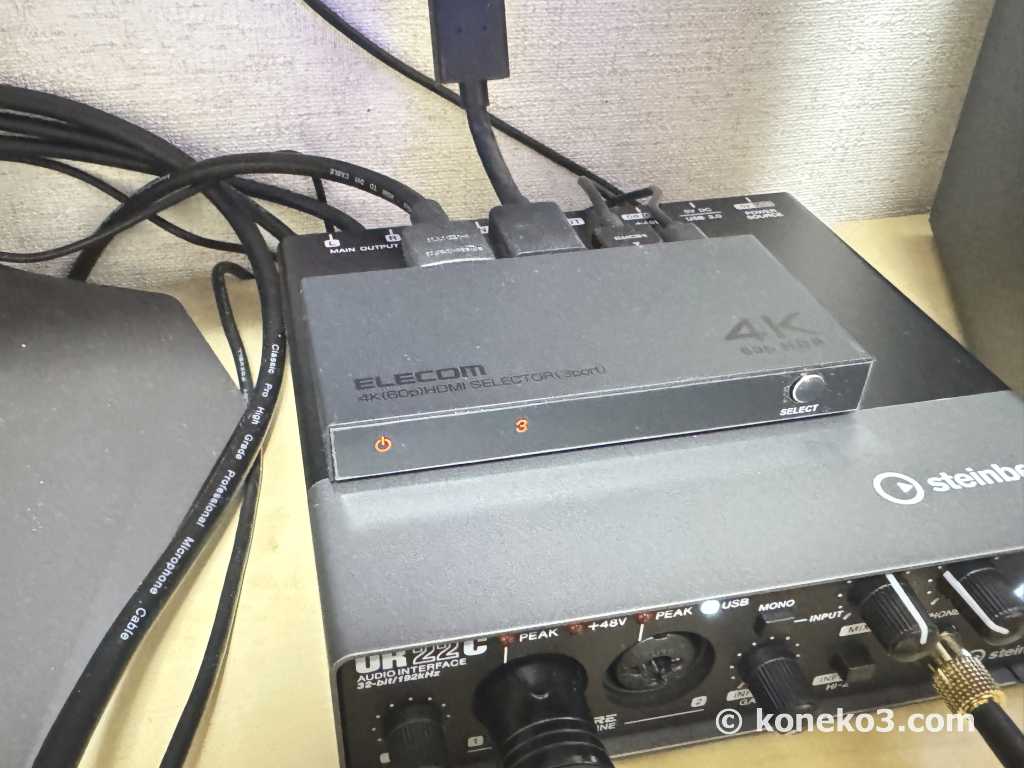
写真は電源用のUSBケーブルと2本のHDMIスリムケーブルを差し込んだ状態です。HDMIポートの間隔に十分な余裕があることが分かると思います。
HDMIケーブルのコネクタは極細ケーブルでも極太ケーブルでも隣のポートに干渉することなく差し込むことができることを手持ちのケーブルで確認しています。
アマゾンの Fire TV Stick 4K は付属の短い延長ケーブルを差した状態で差し込まないと左右のコネクタと干渉してしまいます。また、延長ケーブルを利用することで切替器を壁際に近づけるのにちょっとした工夫が必要になってきます。
たとえば、写真のように延長ケーブルを上方向に曲げて Fire TV Stick 4K 本体を壁に立てかけるような形で設置しなければなりません。こういうことは買って設置してみるまで何も想像していませんでした。
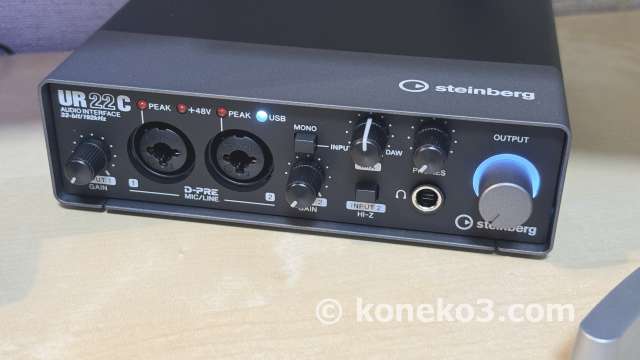
HDMI切替器はディスプレイ右下、オーディオインターフェースの上に設置しています。
HDMI切替器をおすすめできない方
一般論として様々な機器を介する接続は遅延が生じる可能性が高まります。接続の基本は機器とディスプレイを信頼できる1本の短いケーブルで繋ぐことです。
したがって、FPSゲームのプレイヤーは原則として切替器のようなものを介さずに機器とディスプレイを接続するのがベストです。
HDMI切替器はこんな方におすすめ!
HDMI切替器は以下のような悩みを持つ方々におすすめできます。
・複数のパソコンを使い分けている方
・ディスプレイのHDMIポート数が少なくて困っている方
・ゲーム機を何台も所有している方
・ノートパソコンを気軽にディスプレイに接続したい方
・さまざなHDMI出力機器をひとつのディスプレイで扱いたい方
これらに該当する方はHDMI切替器を導入する価値があります!
エレコムのHDMI切替器はポート数やリモコンの有無等が選べて、メタルケース仕様で質感も良く価格もお手頃なのでぜひ一度試してみてください。