オーディオテクニカ(audio-technica)の「AT2035」は、チャット、オンラインミーティング、Zoom会議、音楽制作、動画制作、ナレーション録音、ゲーム実況、動画配信などの様々な用途に最適といえる初心者から中級者向けの万能コンデンサーマイクです。
AT2020 というエントリーモデルも販売されていますが、そちらはショックマウントが付いていないため卓上のノイズが混入しやすくなります。ショックマウントを後から追加することを考慮すると、初めからショックマウント付属の AT2035 を購入するのが得策といえます。
AT2035 は AT2020 に次ぐ定番モデルとなっており既に多数のレビューが存在するため、このページでは仕様やデザインなどの要素を見た後に簡単な所感を述べます。
audio-technica AT2035 はコンデンサーマイク入門の決定版
audio-technica AT2035
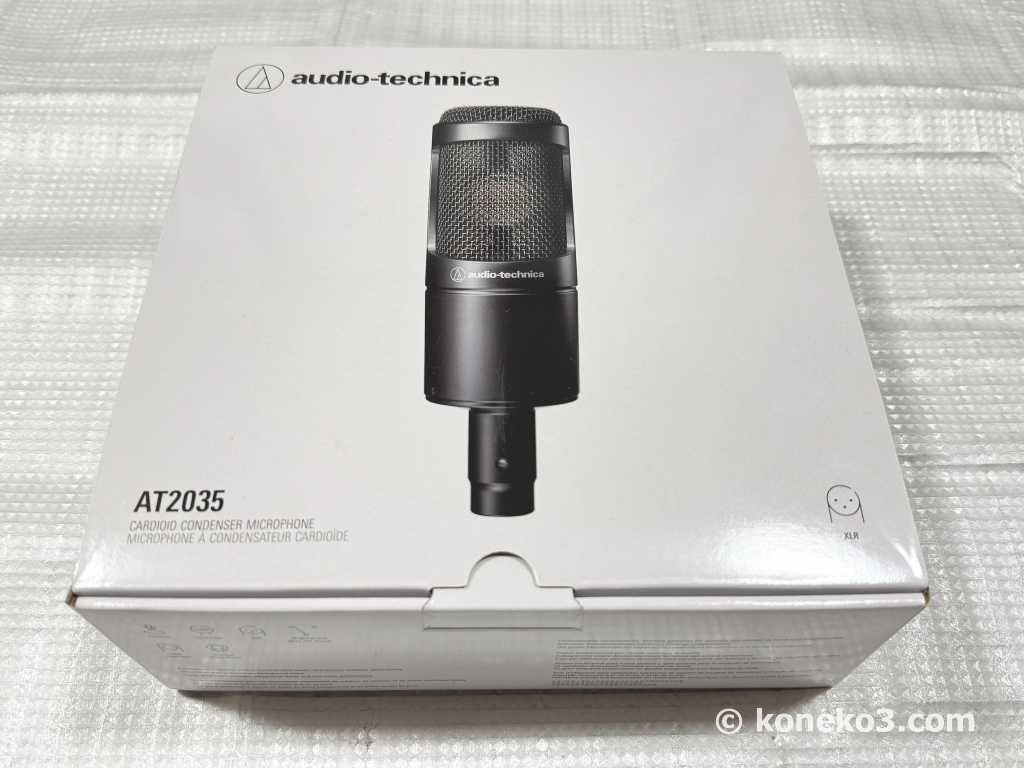
オーディオテクニカの「AT2035」は、エントリーモデルである「AT2020」の一段上のモデルに位置付けられている入門用コンデンサーマイクです。これらのマイクは宅録や動画配信のために設計された製品になっています。使用にはオーディオインターフェースが必要です。
”新開発「ダブルウェーブダイアフラム(PAT.)」を搭載した、ハイコストパフォーマンスモデル”とうたわれているようにコスパは相当に高いといえます。実際にレビューが多くて評価もすこぶる高いです。
この機種は AT2020 と並んで売れ筋モデルのひとつでもあることから、使用方法や問題解決に関する情報がインターネット上に数多く公開されているところが初心者にも助かる点です。
参考価格は AT2035 が税込み 19,800円前後、AT2020 が税込み 13,200円前後です。価格は日々変動しています。
これらの製品はコンデンサーマイクの中ではお手頃価格で販売されています。この AT2035 は紹介するのが遅くなりましたが、税込み 16,600円のときに手に入れていました。セールになっているときを狙って購入するのがもっともお買い得です。クーポンが販売画面上に表示されていることもあります。
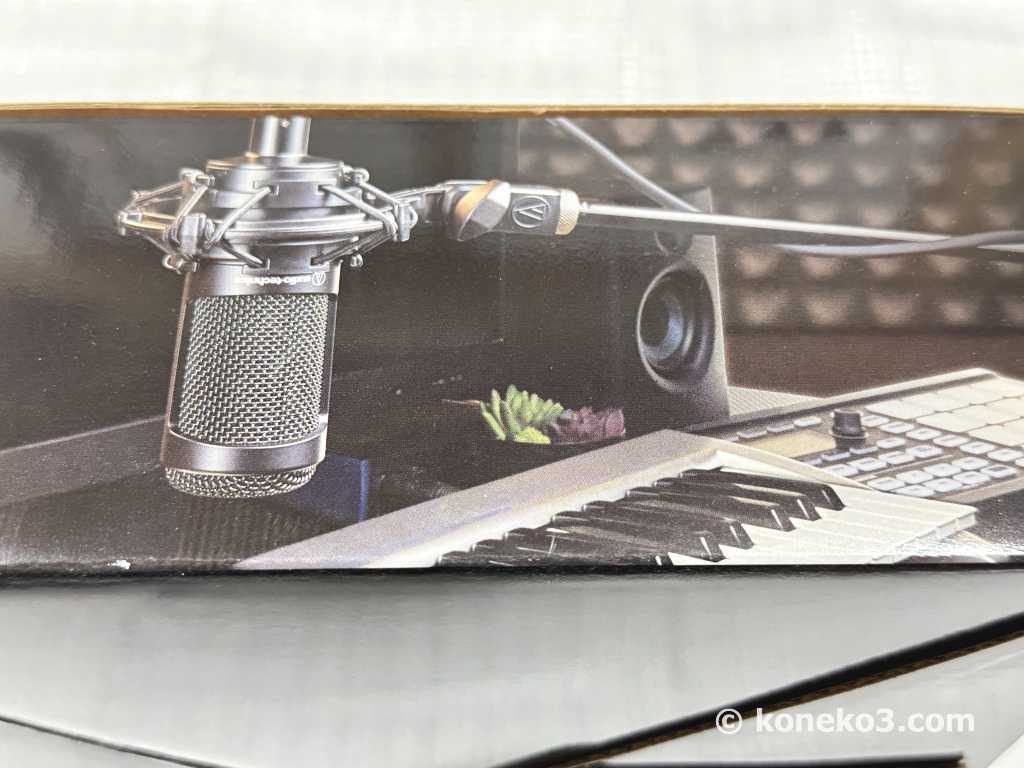
単一指向性のコンデンサーマイクは、レコーディング、宅録、動画作成、ナレーション、動画配信、ポッドキャスト、ゲーム実況、DTM などの幅広い用途で使用することが可能です。
オーディオテクニカ公式サイトに掲載されている仕様は以下のとおりです。
| 型式 | バックエレクトレットコンデンサー型 |
| 指向特性 | 単一指向性 |
| 周波数特性 | 20~20,000Hz |
| 感度 (0dB=1V/1Pa、1kHz) | −33dB |
| 最大入力音圧レベル(1kHz、THD1%) | 148dB S.P.L. |
| ローカット | 80Hz、12dB/oct |
| SN比(1kHz、1Pa) | 82dB以上 |
| 出力インピーダンス | 120Ω平衡 |
| 電源 | ファントム DC11~52V |
| 消費電流 | 3.8mA |
(参考)
AT2035(オーディオテクニカ公式サイトの製品ページ)
AT2035 の同梱物一覧
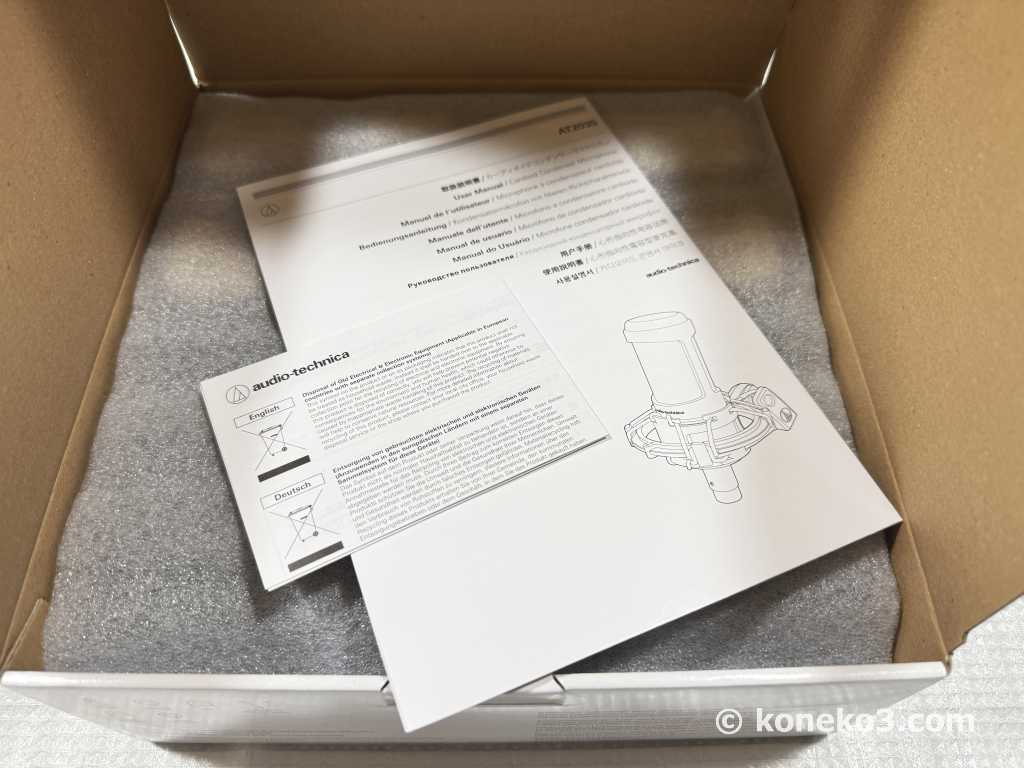
簡易取扱説明書が一番上に入っています。その下にマイク本体と付属品の入った収納ケースが入っています。
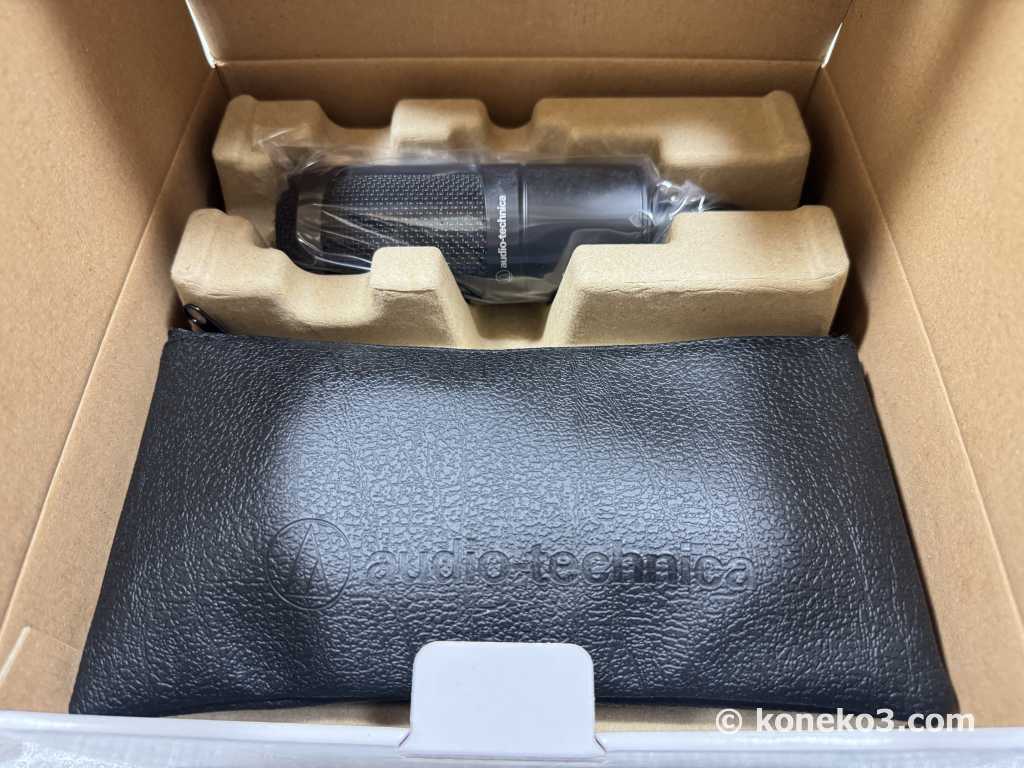
この製品は Amazon で購入すると化粧箱がそのまま紙袋に入って届きます。しかし、緩衝材が入っているので問題はありません。
なお、パッケージに伝票が貼り付けられているケースも稀にあるようです。
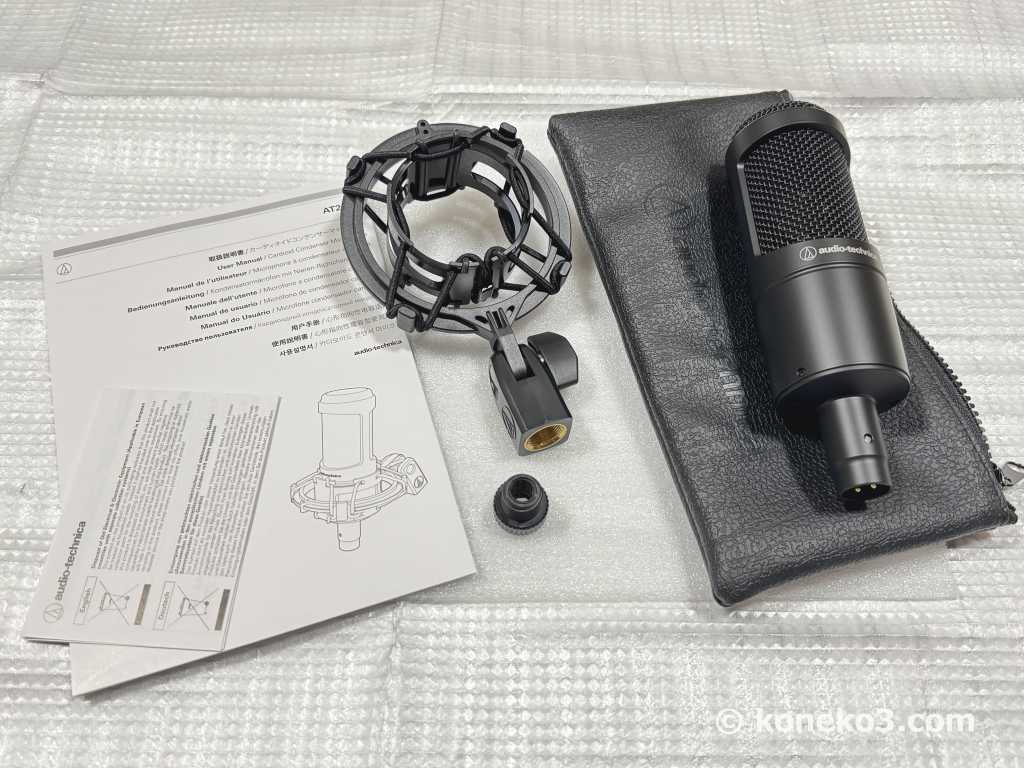
簡易取扱説明書、専用ショックマウント、マイクポーチ、変換ネジ(3/8 – 5/8)が付属しています。
XLR ケーブルは付属していませんので別に購入が必要です。ウインドスクリーンやポップフィルターも別売です。汎用品が使える場合もあります。
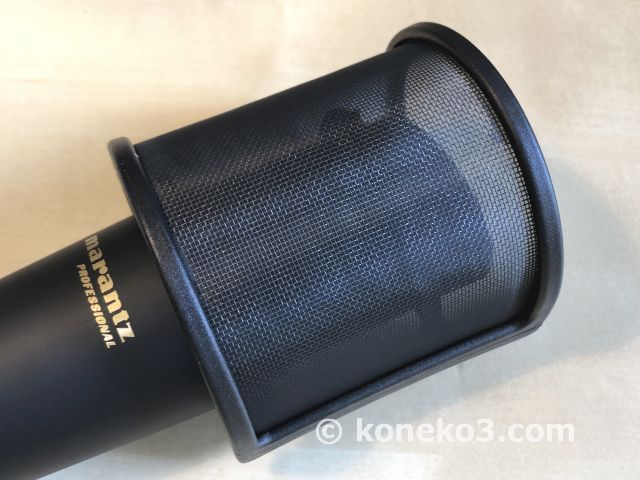
AT2035 のデザイン
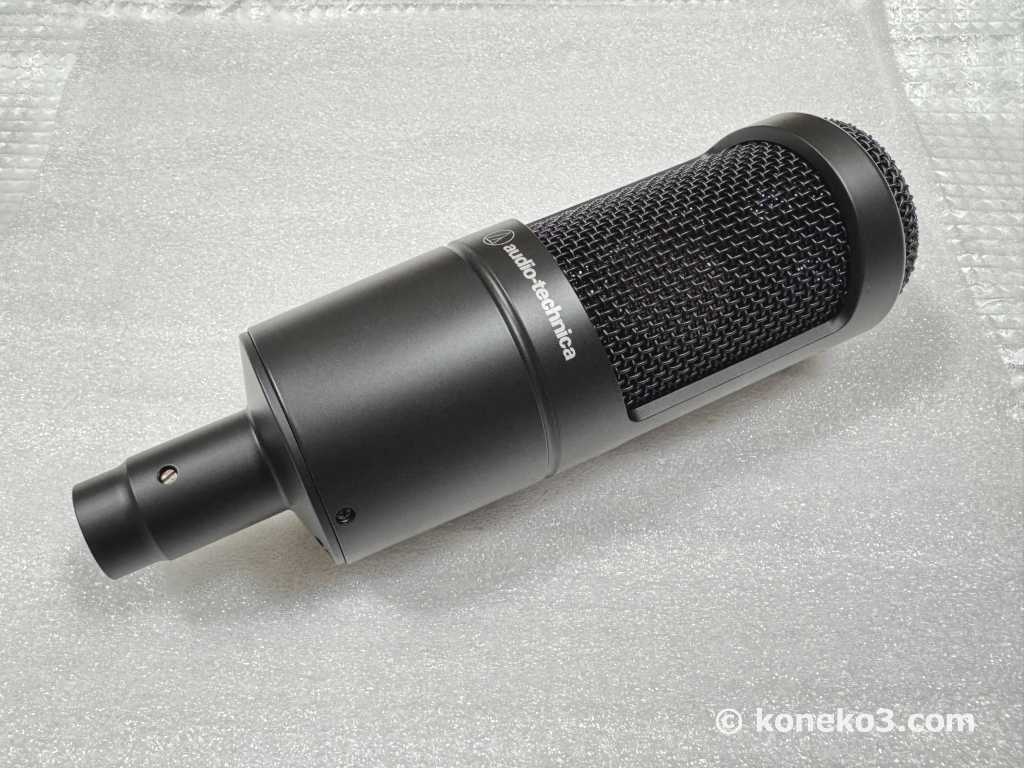
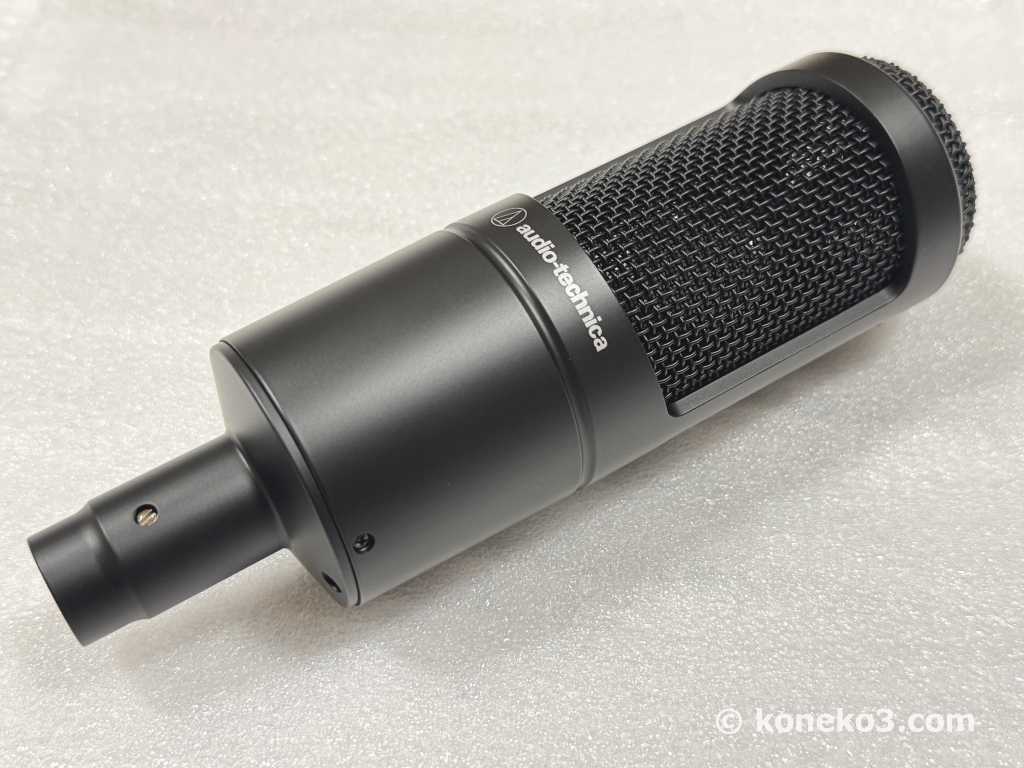
本体は 403g あってずっしりとした重みを感じます。カラーはマットブラックです。「audio-technica」のロゴが正面に入っています。
オーディオテクニカのコンデンサーマイクはいずれも似たようなデザインになっていますがよく見ると細かいところが違っています。
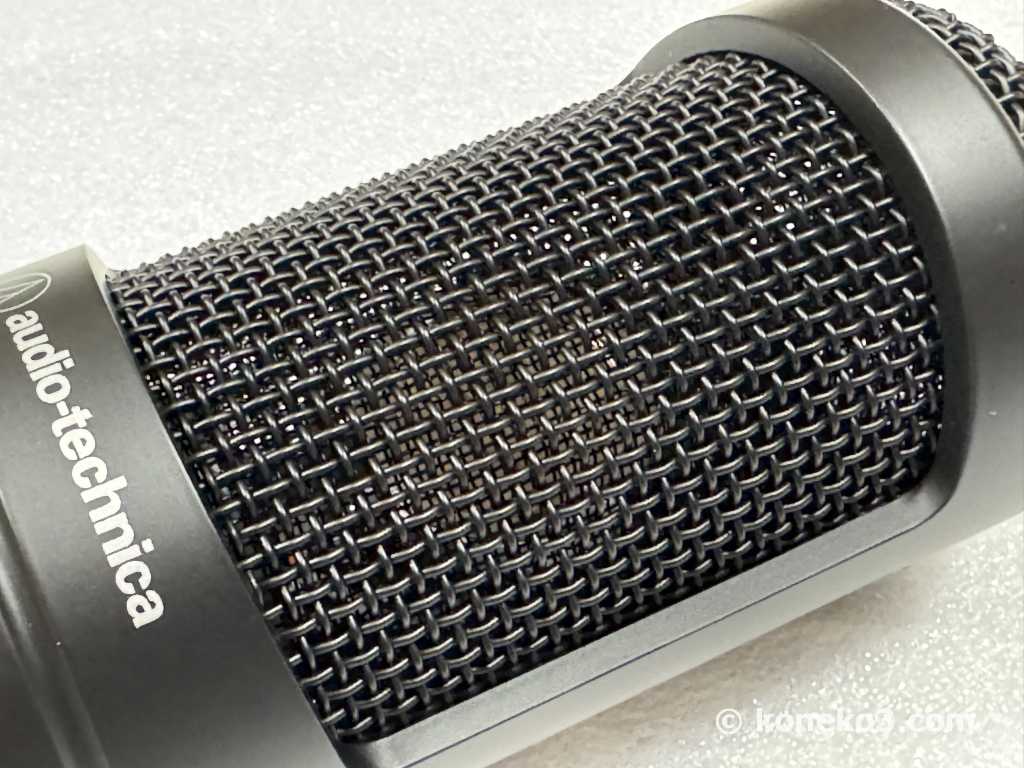
AT2035 は”新開発「ダブルウェーブダイアフラム(PAT.)」を搭載”とあります。
唾の飛沫のことを考えるとポップフィルターを取り付けておくと無難です。


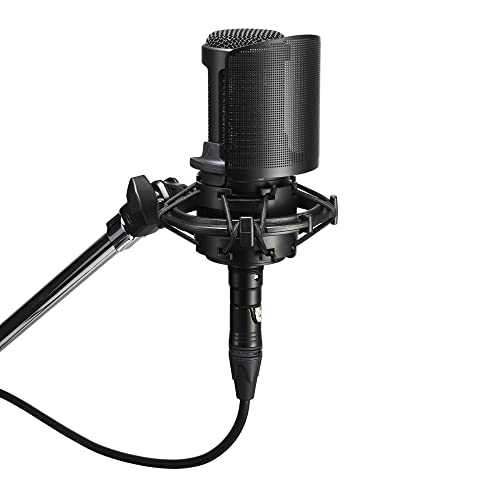

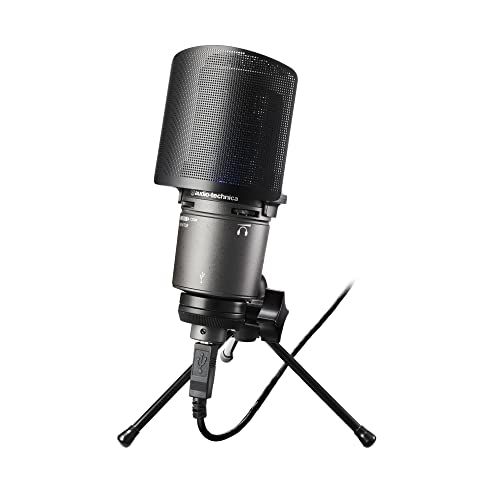


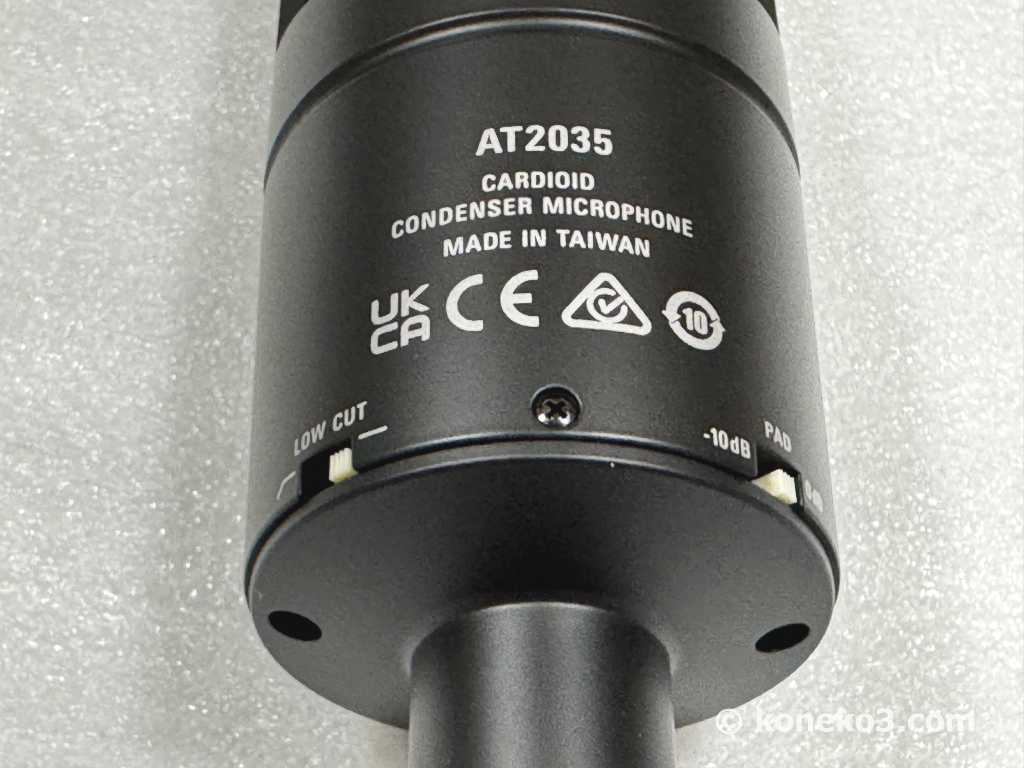
ローカット(LOW CUT)スイッチとパッド(PAD)スイッチが本体下部に付いているところが下位モデルの AT2020 と大きく違います。
80Hz ローカットフィルタースイッチは、エアコンの騒音のような生活雑音を低減する働きがあります。また、−10dB パッドスイッチも不要な雑音を抑制する働きを持っています。このあたりの機能は録音環境に応じてうまく使いこなしたいところです。
製品は安心と信頼の台湾製です。
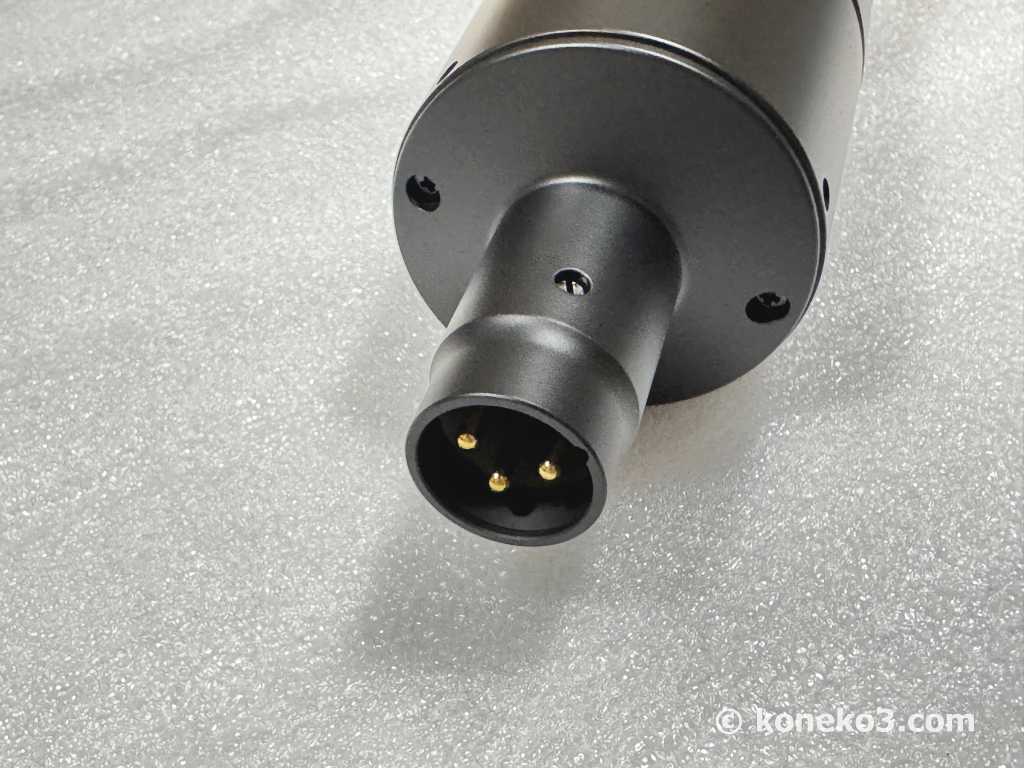
端子は XLR 端子になっているのでオーディオインターフェイスに接続して「ファンタム電源(+48V)」のスイッチをオンにして使用します。当然に 48V ファンタム電源の供給が必要です。XLR ケーブルも別途用意してください。
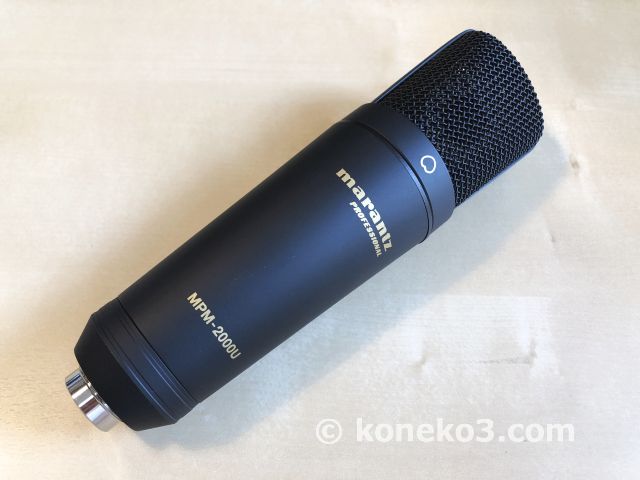
このマイクはオーディオインターフェイスが必須であり、パソコンに直接つないで使用することはできません。オーディオインターフェイスが買えない中高生の方は USB 接続できるコンデンサーマイクをおすすめいたします。たとえば、以下の製品がお手頃価格でおすすめです。
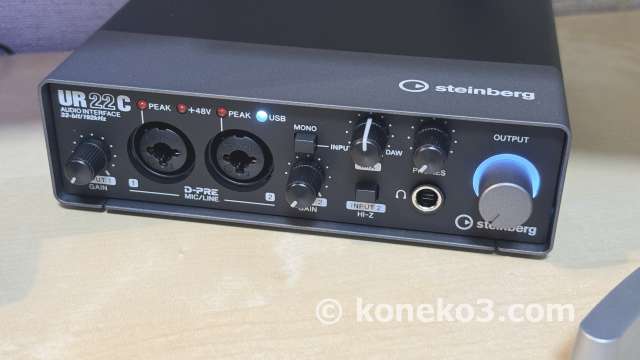
オーディオインターフェイスは音楽や動画の制作であれば YAMAHA の URX22C が断然おすすめです。


専用ショックマウント
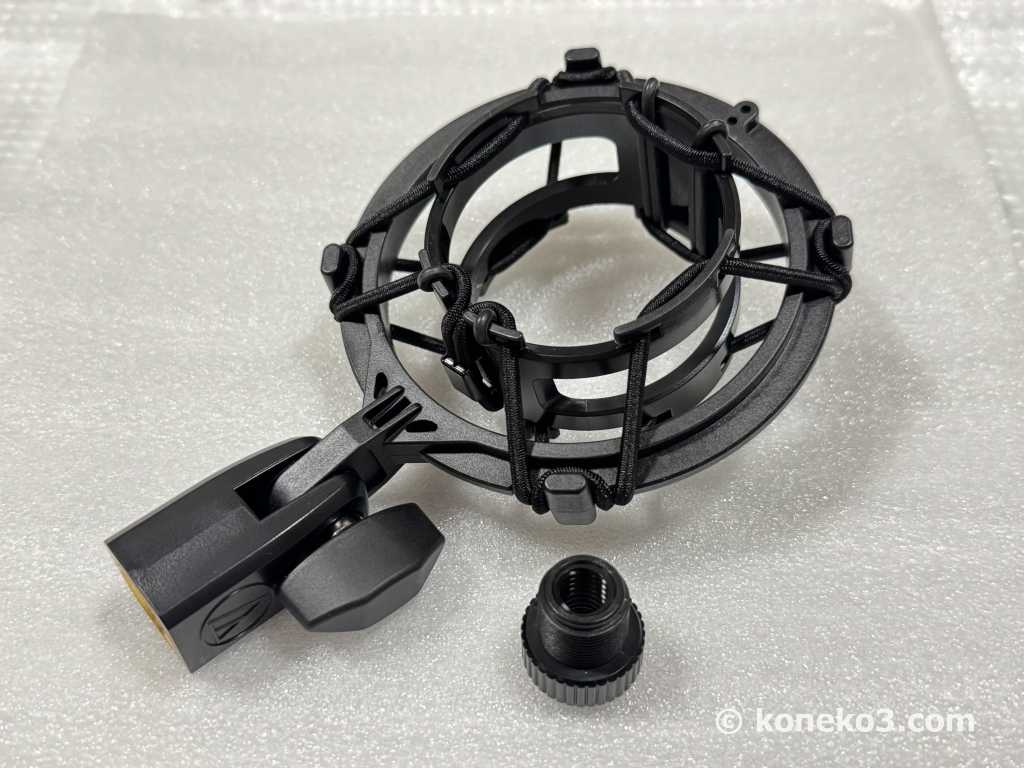
ショックマウントは設置場所からのノイズを軽減するために必要不可欠なものです。これはマイクスタンドやマイクアームに接続して使用します。ネジ径の変換アダプタも付属しています。
この AT2035 は専用のショックマウントが付属しています。この製品は単体では税込み4,000円前後もします。
AT2020 はショックマウントが別売になっているので、AT2020 購入後にショックマウントを追加するのであれば最初から AT2035 を手に入れるのが賢明です。
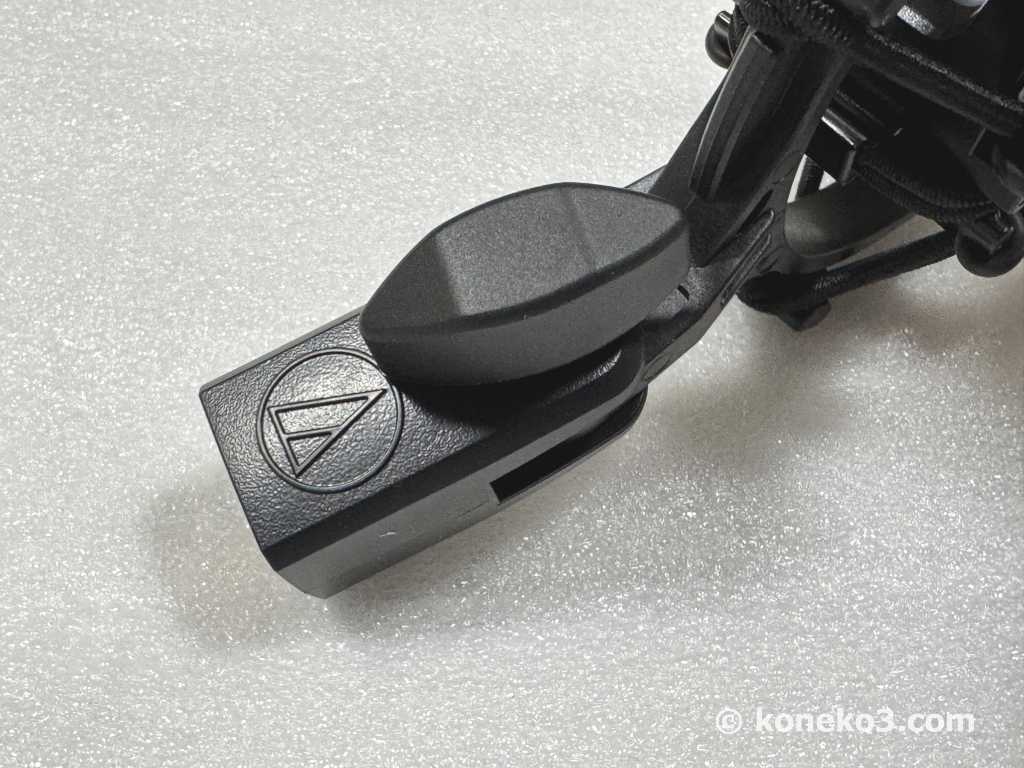
もちろん、マイクの角度を適切な位置に調整することができます。ツマミも回しやすいです。
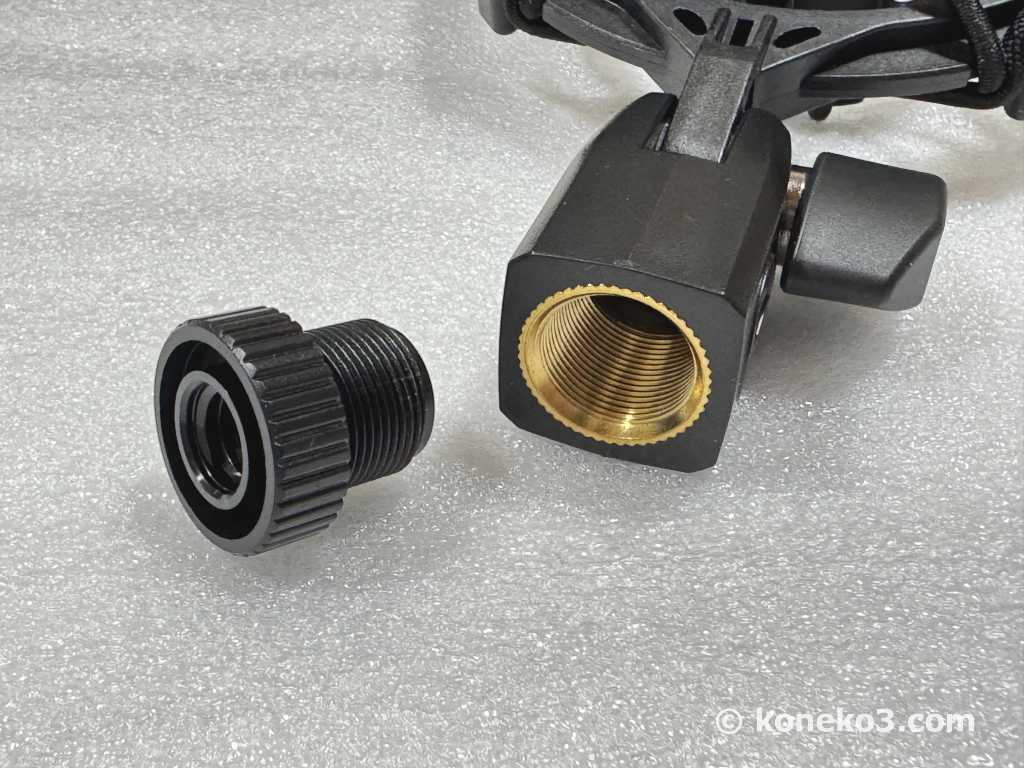
一般的なマイクスタンドやマイクアームであれば問題なく取り付けられます。
プラ製の変換アダプタは使用時に斜めにねじ込んでしまうとネジ山がダメになってしまうので注意が必要です。
マイクアームへの接続例
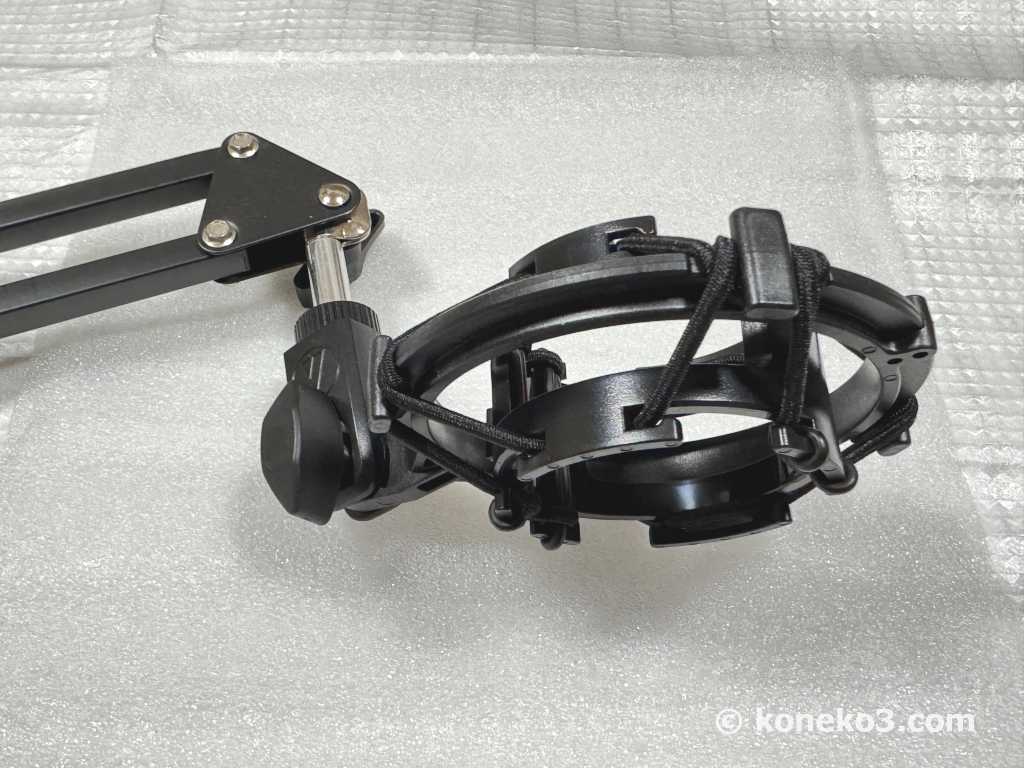
コンデンサーマイクはショックマウントの取り付け方向を工夫することで上向きにも下向きにも設置できます。
マイクの差し込み方向が決まっているので、ショックマウント側面の「↑」印をよく確認してから取り付けてください。マイクを適当に差し込むと擦り傷のような跡が残ってしまいます。
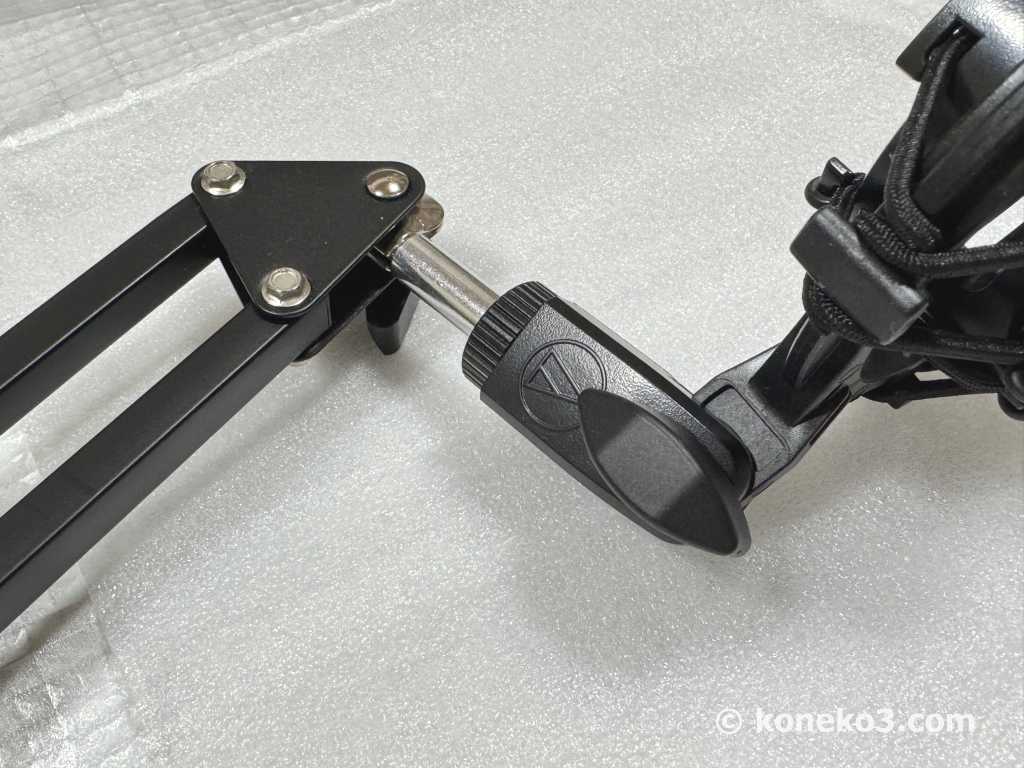
いずれの場合でもマイクが正面を向いていることが肝要です。マイクが単一指向性を持っていることを考えて取り付けることはもちろんのこと、設置場所も微調整しなければなりません。
エアコンのノイズやキーボードの打鍵音が入らないように設置後に何度も確認します。また、話したり歌ったりするときは口とマイクと距離がとても重要です。
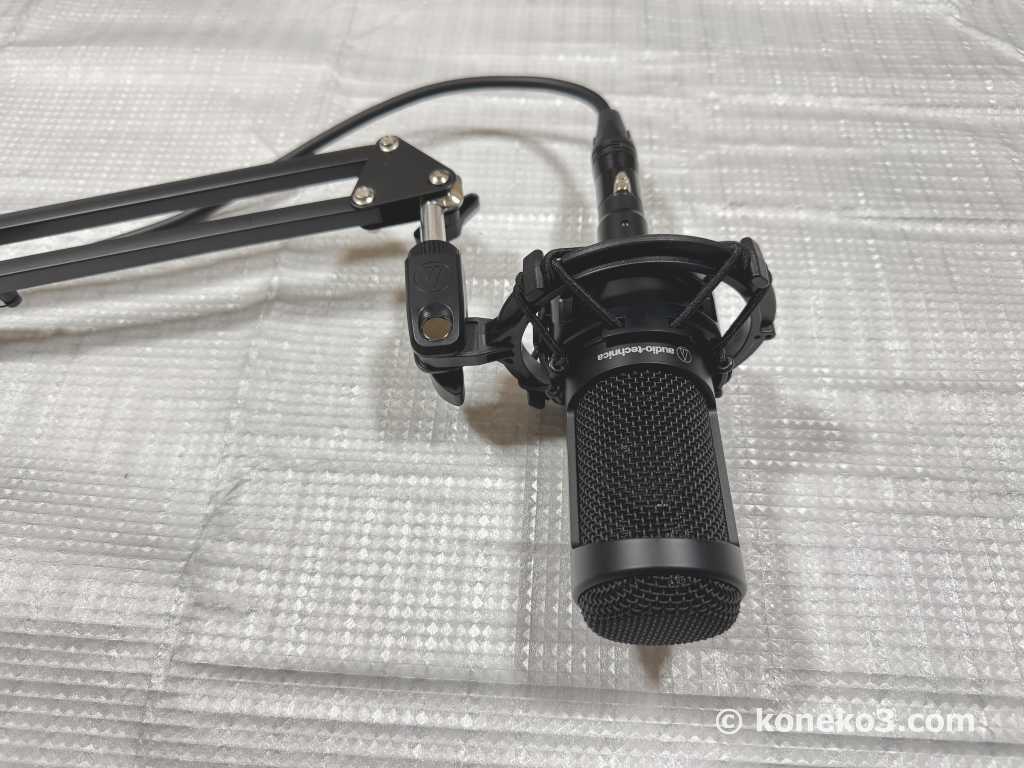
机に取り付ける前の画像ですが、ショックマウントとマイクアームを合わせるととても本格的な見た目になります。
現在のところ音声の収録は問題なく行えています。いつもの音声を鮮明に録音可能です。音質はひじょうに良くて満足しています。ノイズも特に聞こえません。
安いコンデンサーマイクを使用していて音質やノイズに悩んでいるという方は AT2035 に変更を検討されてはいかがでしょうか。