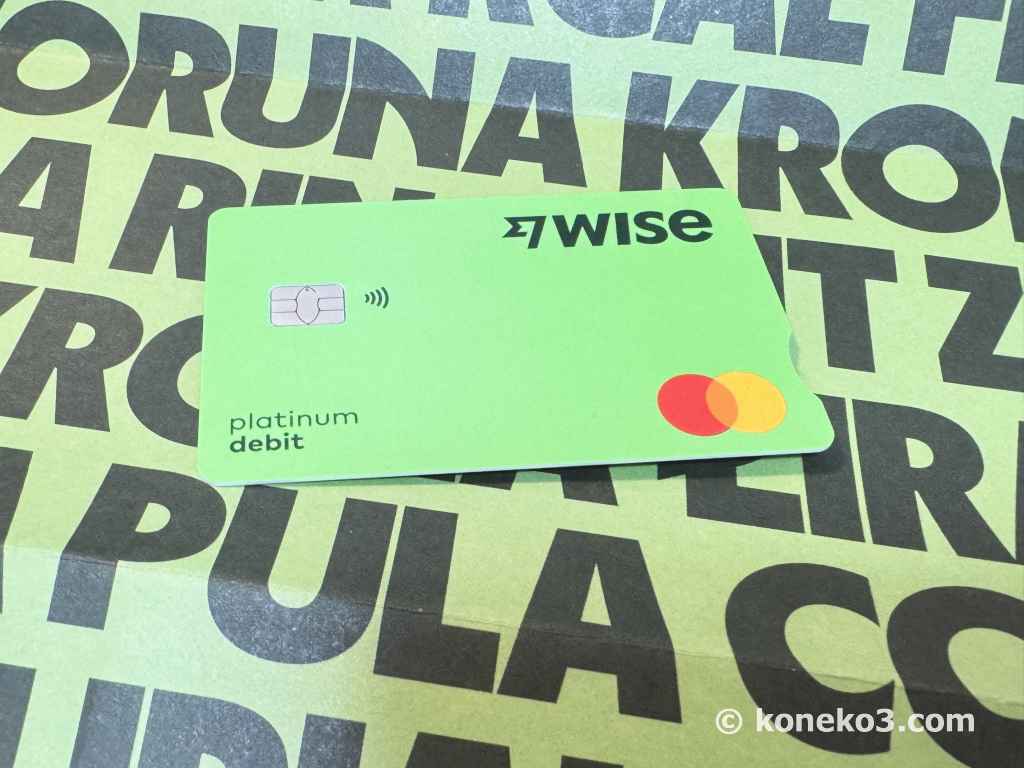
Wise(ワイズ)デビットカードは世界中ほとんどどこでも利用できる便利なデビットカードです。国際ブランドは Master カードになります。
このカードがあれば海外ATM引き出し、国際送金、外貨両替などの多様な目的で便利に利用することができます。海外旅行から留学まで幅広い用途で重宝します。これから海外に行く予定のある方は、登録を日本で済ませておくことを強くおすすめいたします。
このページの内容は2026年4月1日に申し込みを行った際のものになります。自分が登録するときに申し込みの流れを事前に確認しておこうと思ったところ、かなり古い情報しか見当たらなかったので本ページに備忘録として最新版を掲載しておきます。
ただし、Wise 公式サイトのユーザーインターフェースは日々変化します。どんなサービスやアプリでもそうですが画面の見た目がコロコロと変わります。申し込み時に焦らないようにそういうものだと理解しておいてください。
このページと同じ画面が出てこなかったり、入力内容が増えたり減ったりすることが予想されます。また、手続きの内容(たとえば居住国や支払方法の違い等)によっても画面が異なることがあります。されど手続きに必要な情報は今も昔も大して変わりませんので各ページに記載された内容をよく読んで入力を済ませてください。
この記事を最後までご覧いただくことで、どのような手順で申請するのか、手続きにどのくらい時間が掛かるのか、物理カードはいつ頃届くのか、といったことが予め確認できます。画像も大量に掲載しています。画像が小さい場合はピンチ(=2本の指で画面をつまんだり開いたりすること)で拡大の上ご確認ください。
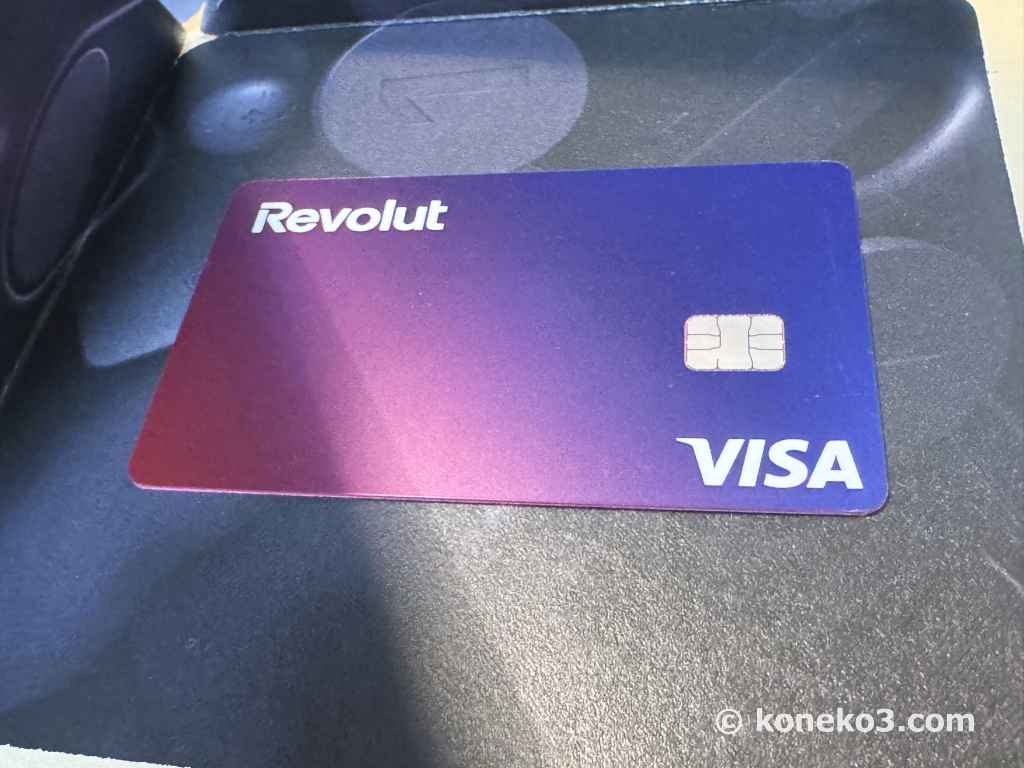
Revolut(レボリュート)の VISA デビットカードの申し込み方法は以下のページをご覧ください。
- Wiseデビットカードの申し込み手順
- Wiseデビットカードを申し込む前に
- Wise公式サイトからアカウントを開設へ
- メールアドレスを入力する
- メールアドレスの確認と認証を行う
- アカウントを選択する
- 居住国を選択する
- コードによる電話番号の認証を行う
- Wiseアカウントのパスワードを作成する
- 氏名や住所などの個人情報を登録する
- 通貨を選択する
- 「素早い受け取り」の設定を変更する
- デビットカードを取得する
- 配送先住所の入力と配送方法の選択
- カード名義の表示方法を選ぶ
- 【重要】4桁のPINコードを設定する
- 注文内容を確認する
- 利用目的、税務上の居住地、情報の確認など
- 本人確認は法律に基づいて厳格に行われている
- マイナンバーカードと認証コードを撮影してアップロードする
- 自分の顔と認証コードを撮影してアップロードする
- 年間送金予定額を選択する
- 注文内容の確認と支払い方法の決定
- Wiseアプリのインストールとログイン
- Wiseアプリのメイン画面
- Wiseデビットカードの到着
Wiseデビットカードの申し込み手順
Wiseデビットカードを申し込む前に
近年、国際的な犯罪の増加と抑止の観点および犯罪収益移転防止法による制限によって本人確認が厳格に行われるようになっています。そのため、ありとあらゆる個人情報を登録・提供する必要が生じます。
個人情報の入力は間違いがないように慎重に確認しながら申し込みを進めてください。たとえ入力ミスであっても虚偽情報の登録はアカウント停止に繋がる恐れがあります。
Wiseデビットカードの申し込みに際して、以下のものが必要です。また申し込みに1時間近く掛かる場合があります。
・スマートフォン
・マイナンバーカード
・(または運転免許証/パスポート)
→マイナンバー通知カードまたはマイナンバーの載った住民票
・デビットカードまたはクレジットカード
→物理カード発行費用1,200円の支払いに必要
→他者からの紹介で無料になるケースも
・紙(コピー用紙など)
・ペン(黒くて太いマジックなど)
身分証明書は特段の理由がない限りマイナンバーカードを選んでください。結局、海外送金にマイナンバーの登録が必須となっています。マイナンバー法や国外送金等調書法という法律によってマイナンバーを金融機関に提出しなければならないのです。
Wiseデビットカードを円滑に作成するためには、スマホの操作、Webサイトの閲覧、メールの閲覧、写真の撮影とアップロードなどに関する基本的なITスキルが必須となります。
Webブラウザ、メール、ショートメールの各画面を何度も行き来することになるので、操作をミスして画面を消さないように細心の注意が必要です。しかし、セキュリティコードの入力は時間制限があるので素早く操作しなければなりません。
したがって、「メールはどうやって確認するの?」「写真はどうやって撮影するの?」といった状態の方は途中で躓く可能性がひじょうに高いです。スマホの操作に長けているご家族に協力を求めてください。マイナンバーを取り扱うので他人は避けてください。
Wise公式サイトからアカウントを開設へ
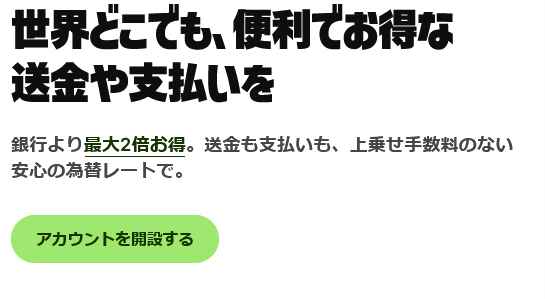
スマホからWise公式サイトにアクセスしてトップページの「アカウントを開設する」をタップ/クリックします。
Wiseアプリをインストールしてそこから登録することもできるようです。
メールアドレスを入力する
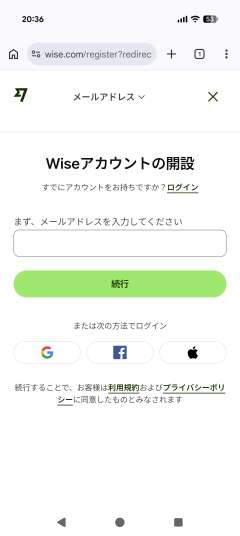
自分がいつも利用していて今すぐ確認することのできるメールアドレスを入力して「続行」をタップします。または別の方法でログインすることもできます。
ここではメールアドレスを入力してアカウントを開設する方法で進めていきます。
ここで登録するメールアドレスは海外でも閲覧可能なものを選んでおくと良いでしょう。メールアドレスをまだお持ちでない方は、Google(グーグル)の Gmail(ジーメール)が最適ですので取得してください。
メールアドレスの確認と認証を行う
 |
 |
 |
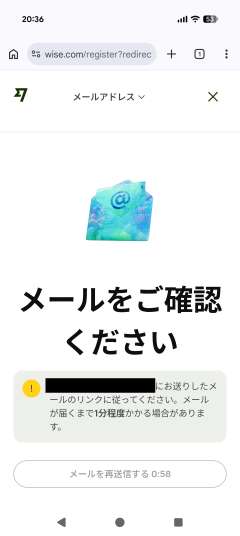
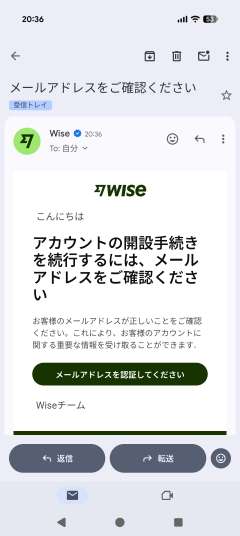
先ほど入力したメールアドレス宛に Wise からメールが届きます。メールを開いて「メールアドレスを確認してください」ボタンをタップしてください。
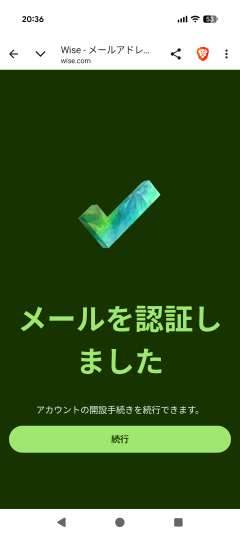
そうすると「メールを認証しました」というメッセージが表示されますので「続行」をタップします。
アカウントを選択する
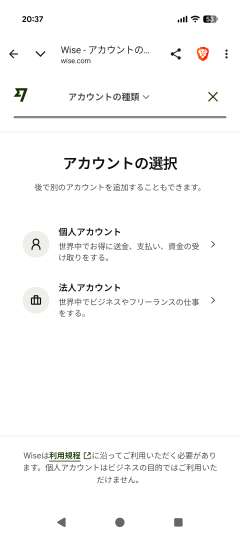
アカウントの選択画面において通常は「個人アカウント」を選択します。
居住国を選択する
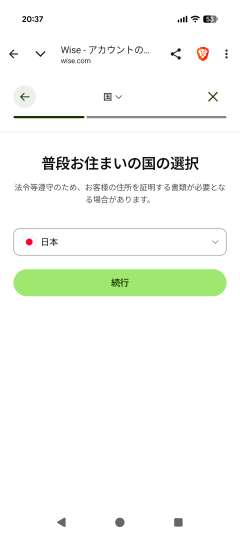
普段お住まいの国の選択という画面では、プルダウンメニューから「日本」を選択してください。そして「続行」をタップします。
海外にお住まいの方は当然に自分の居住国を選択します。
 |
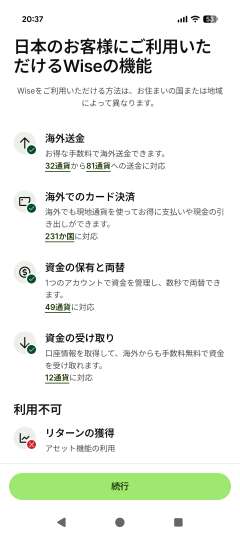 |
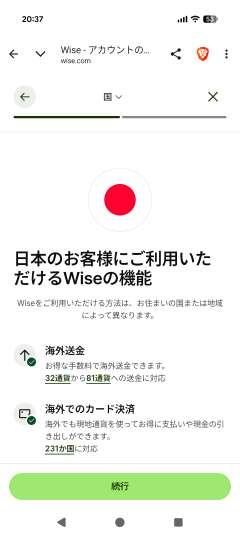
日本のお客様にご利用いただける Wise の機能というページにおいて、どのような機能が利用できるかについての説明があります。ざっと目を通したら「続行」をタップして次に進みます。
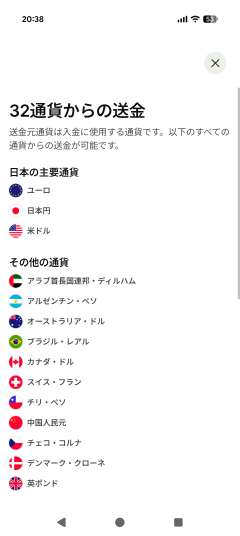
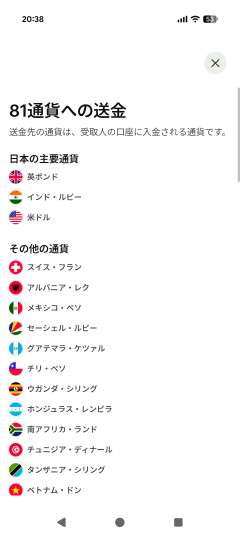
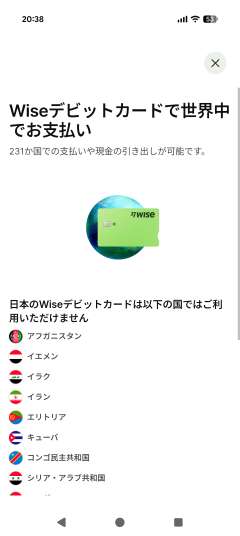
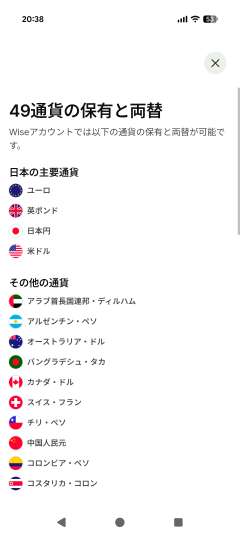
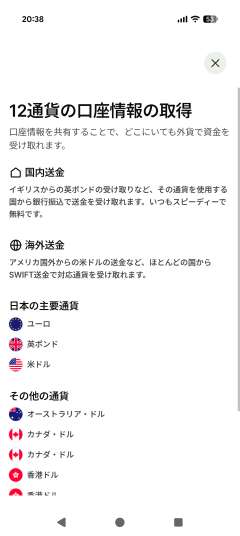
たとえば「海外送金」という項目の「32通貨」をタップすると、具体的な32通貨の一覧が表示されます。自分の利用したい通貨/地域などを確認してみてください。
その一部を以下に示します。必要に応じてピンチで画面を拡大して閲覧してください。
 |
 |
 |
 |
 |
これらの説明ページでは下方向にスクロールして通貨/地域等を確認することができます。確認が終わったら右上の「×」ボタンをタップすることで前のページに戻ることができます。確認が終わったら「続行」をタップしましょう。
詳しくは Wise の公式サイトからご確認ください。
コードによる電話番号の認証を行う
 |
 |
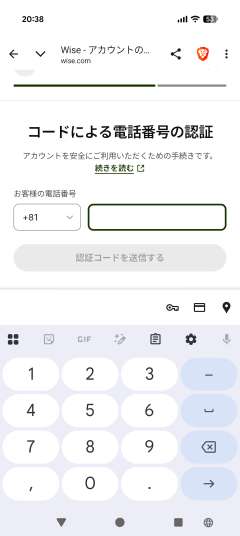
コードによる電話番号の認証の画面では、携帯電話番号を入力して「認証コードを送信する」をタップします。なお、電話番号は「+81(日本の国番号)」の後に「090-XXXX-XXXX」なら頭の「0」を省いた「90XXXXXXXX」と入力します。
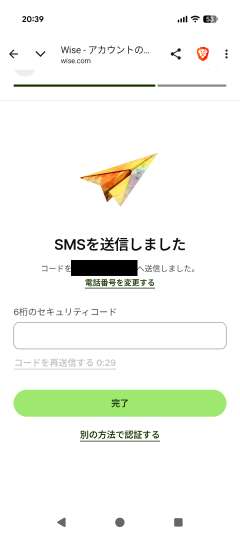
画面が遷移して SMS(ショートメール)が届いたら、SMSの画面を開いてセキュリティコードを確認して、6桁のセキュリティコードを即座に入力して「完了」をタップします。
操作にもたついているとセキュリティーコードの期限が切れてしまいます。その場合は「コードを再送信する」をタップしてやり直してください。
Wiseアカウントのパスワードを作成する
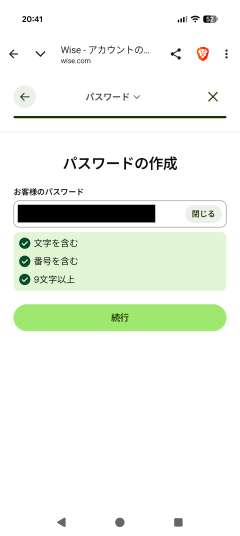
パスワードの作成画面では、Wise アカウントで使用するパスワードを作成します。パスワードは文字と番号を含めて9文字以上にする必要があります。条件を満たしている場合は上の画面のように緑色になりますが、問題がある場合は赤色になります。入力したら「続行」をタップします。
作成したパスワードは必ず控えておいてください。このパスワードは Wise のアプリにログインする際に必要になります。海外に行く場合もパスワードの控えを必ず持って行ってください。
氏名や住所などの個人情報を登録する
 |
 |
 |
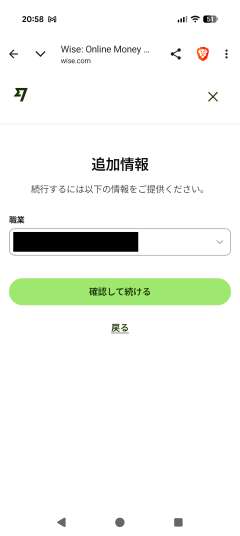 |
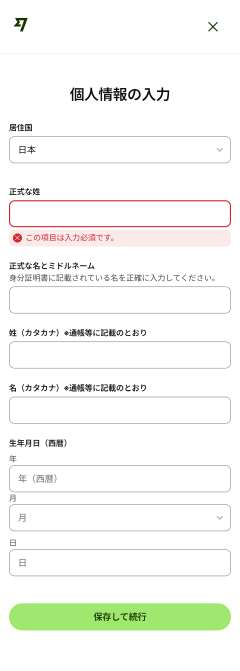
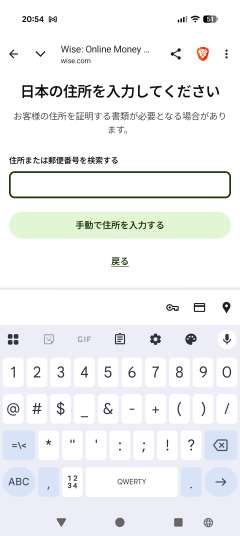
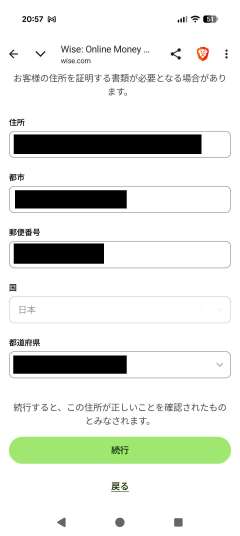
個人情報の入力画面では「居住国」「正式な姓」「正式な名とミドルネーム」「姓(カタカナ)」「名(カタカナ)」「生年月日」、そして「日本の住所」と「職業」を正しく入力する必要があります。
入力が完了したら各画面で「保存して続行」「続行」「確認して続ける」等をタップして次へ進みます。
住所に関しては日本の住所を「日本語」と「ローマ字」で両方入力するようになっています。ローマ字の住所は「#205 Koneko Mansion 1-2-3(部屋番号、建物名、番地)」「Konekone-chou」「Neko-ku, Nekoko-shi」「Osaka」というように各欄に指示通りに分けて記入します。
名前はパスポート、マイナンバーカード、通帳などと一致している必要があります。住所は郵便番号を入力することで候補が出ます。
職業はプルダウンメニューを開いて「会社役員」「会社員」「公務員」「外交官/領事館職員」「自営業」などの候補から選択します。
通貨を選択する
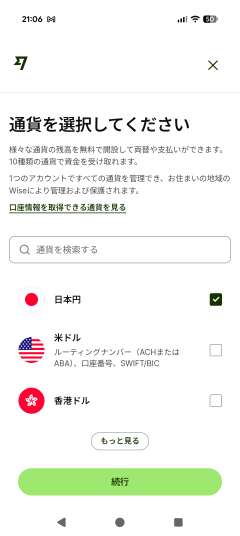
「日本円」にチェックが入っていることを確認して「続行」をタップします。
「素早い受け取り」の設定を変更する
 |
 |
 |
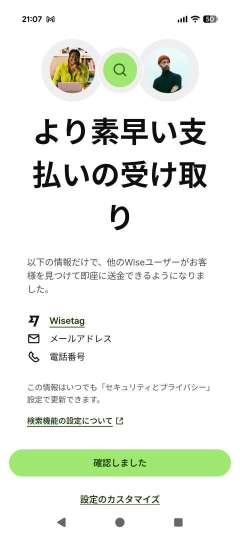
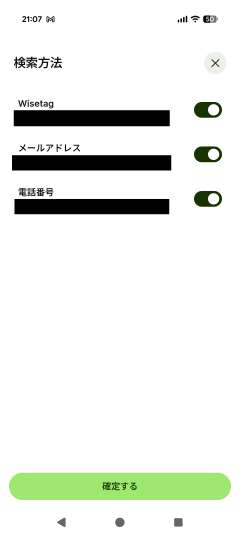
他の Wise ユーザーが自分を見つけやすいように「Wisetag」「メールアドレス」「電話番号」での検索を可能にするかどうかの設定画面が開きます。
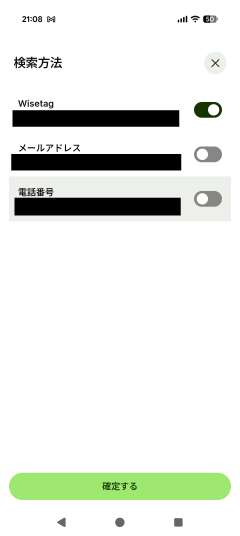
まず「確認しました」をタップします。その次の検索方法の画面では「メールアドレス」と「電話番号」の二つは特段の理由がない限り「オフ」にしておきます。「確認する」をタップして次に進みます。
「Wisetag」は固有のIDのようなもので自分の名前が「taro」の場合は「tarok25」のような Wisetag が自動で付与されます。金銭をやり取りする相手が Wiseアカウントを持っていれば相手方のIDを検索して送金する/送金してもらうことが可能です。使う予定がないのであればこれも「オフ」で構いません。
デビットカードを取得する
 |
 |
 |
 |
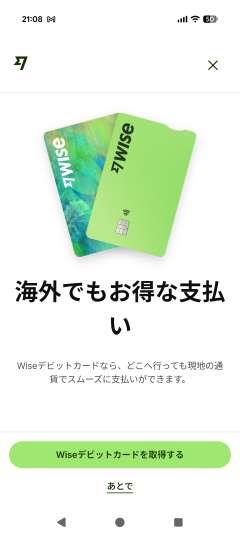
最初の画面で「Wiseデビットカードを取得する」をタップします。
カード発行申請は後からでもできますが、Wiseのアカウントを開設する理由の一つはWiseデビットカード(物理カード)を入手することにあります。Wiseデビットカードは申請から到着までに時間が掛かります。そのため、アカウント開設と同時にWiseデビットカードも申し込んでおきましょう。
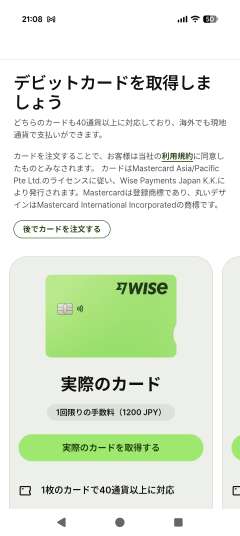
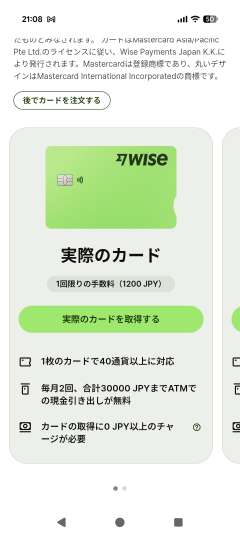
「実際のカード」がWiseデビットカードの物理カードになります。「実際のカードを取得する」をタップして物理カードの発行を申し込みます。手数料は日本円で1,200円です(2026年4月1日時点)。
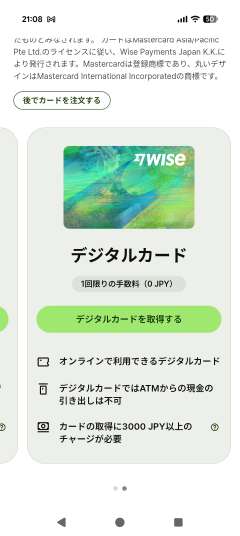
なお、右端の「デジタルカード」はバーチャルカードなので特段の理由がない限り申し込む必要はありません。物理カードは「後でカードを注文する」をタップすることで後から申し込むことも可能です。ここではカードを申し込むときの手順を続けて紹介します。
配送先住所の入力と配送方法の選択
 |
 |
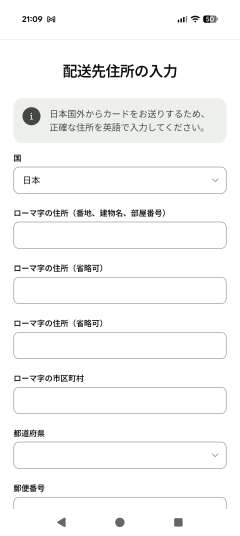
配送先住所をローマ字で入力します。物理カードはシンガポールから国際郵便/国際宅配便で配達されます。
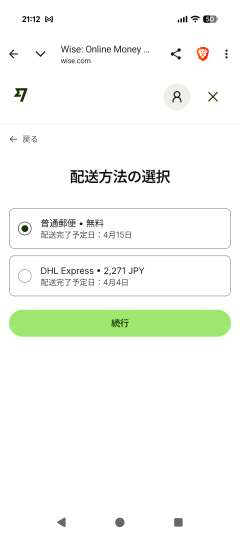
次の画面では配送方法を選びます。急ぎでなければ普通は「普通郵便・無料」を選びます。海外旅行/出張/留学の出発日が近いという場合は「DHL Express・2,271 JPY」を選ぶしかありません。
この画面において物理カードの配送予定日を確認することができます。2026年4月1日に申し込んだところ、普通郵便は約2週間後の4月15日に配送完了予定となっています。それに対して、DHL Express を利用した場合は3日後の4月4日に配送完了予定となっています。
DHL Express は国際輸送の大手で世界の主要都市間を2~3日程度で配送できます。しかし、到着が早い分だけ費用が余計に掛かります。また、配送料金は時期や住所等によって変わる可能性があります。
カード名義の表示方法を選ぶ
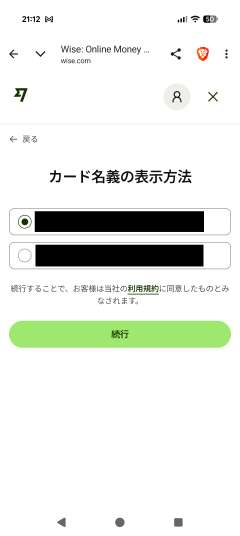
カード名義の表示方法は「Taro Osaka」と「Osaka Taro」から選べます。ここは特段の理由がない限り前者の「Taro Osaka」という表記を選びます。パスポートやクレジットカードの表記と併せておくのが無難です。
「続行」をタップします。
【重要】4桁のPINコードを設定する
 |
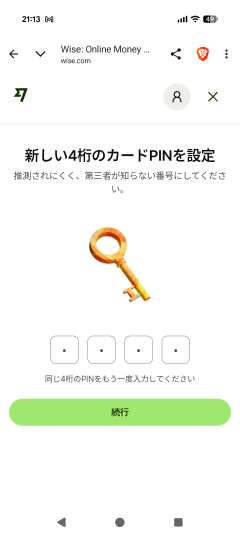 |
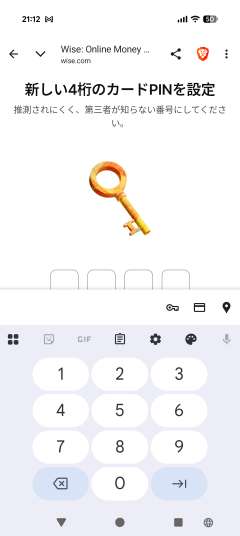
「新しい4桁のカードPINを設定」は、Wiseデビットカードの4桁の暗証番号を設定する画面です。これはキャッシュカードやクレジットカードの暗証番号と同じ役割を持つものです。
ここで設定した「4桁のカードPIN」は支払い時に入力を求められることがあります。海外のレジで「PINコード」と言われたらそれはこの暗証番号のことを指しています。海外に出かける際はここで設定した暗証番号を必ず暗記しておいてください。また、現金をATMから引き出す際にも暗証番号が必要になります。
同じPINを確認のためにもう1回入力して「続行」をタップします。
注文内容を確認する
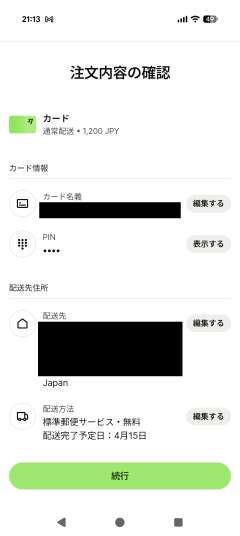
カード発行費用(1,200円)、カード名義(名前の表記)、PIN(4桁の暗証番号)、配送先(日本の住所)、配送方法、配送完了予定日を順に確認して問題がなければ「続行」をタップします。
利用目的、税務上の居住地、情報の確認など
 |
 |
 |
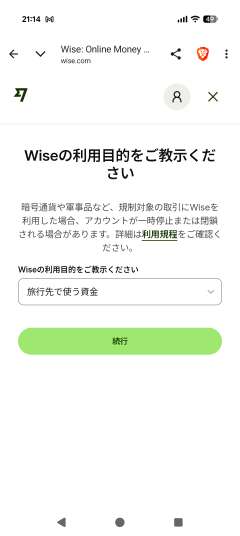
Wiseの利用目的をプルダウンメニューから選択します。海外旅行の場合は「旅行先で使う資金」を選びます。留学であれば「家族からの仕送り」を選んでおきましょう。
他に「海外のサービスや商品代金」「別の通貨での給料の受け取り」「家族からの仕送り」「レート変動によるリスク分散のための貯蓄」「移住先の国での銀行口座としてのWiseアカウントの利用」「賃貸、住宅ローン、銀行ローン、保険金、またはクレジットカードの支払い」「フリーランス/業務委託金の受け取り」などの項目が用意されています。
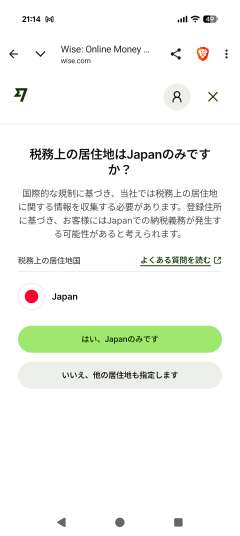
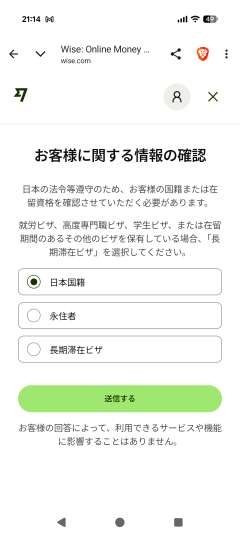
税務上の居住地が日本のみであれば「はい、Japanのみです」を選びます。また、日本国籍保持者は「日本国籍」にチェックを入れて「送信する」をタップします。
本人確認は法律に基づいて厳格に行われている
 |
 |
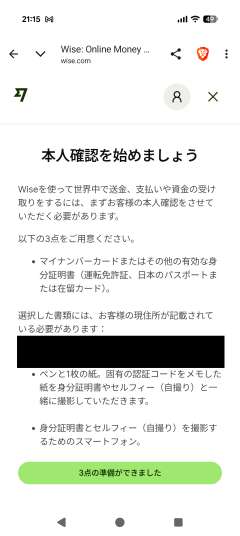
ここから本人確認を行います。マイナンバーカード等の身分証明書を用意した上で、画面に表示されている現住所と一致しているか確認します。また、ペンと紙も用意しておきます。
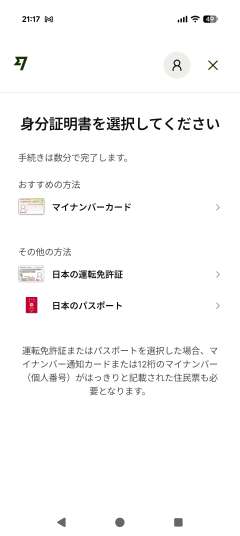
身分証明書は「マイナンバーカード」または「日本の運転免許証/日本のパスポート」を選べますが、特段の理由がない限り「マイナンバーカード」を選んでください。後者を選んだとしてもマイナンバーは必要になります。さらに追加書類も要ります。
先にも述べたとおり、マイナンバー法や国外送金等調書法という法律によってマイナンバーを金融機関に提出しなければならないのです。ちなみに、Wise は本社をイギリスのロンドンに置くフィンテック企業として知られています。その日本法人であるワイズ・ペイメンツ・ジャパン株式会社は日本において「資金移動業者」として関東財務局に登録されています。
マイナンバーカードと認証コードを撮影してアップロードする
 |
 |
 |
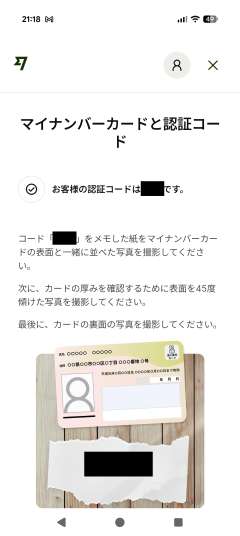
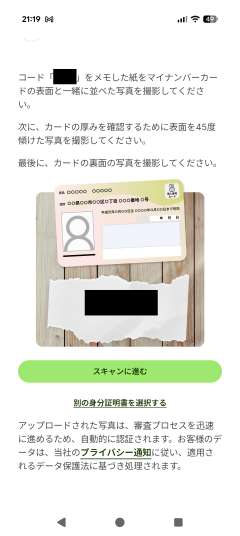
マイナンバーカードを身分証明書として選ぶと、4桁の認証コードが与えられます。画面内の黒塗りになっているところに同じ4桁の認証コードが表示されています。これは認証時にのみ使われるコードです。この認証コードを紙に書き写してから「スキャンに進む」をタップして、マイナンバーカード(表面と裏面)と認証コードを一緒に撮影して写真をアップロードします。
また、マイナンバーカードの厚みが分かるようにカードを横から撮影した写真もアップロードする必要があります。それらの写真を「すべての情報がはっきりと確認できますか?」というページ内で確認して問題がなければ次に進みます。
ここでマイナンバーカードを裏面も含めて撮影してアップロードすることに対して抵抗感や忌避感を抱く方も多いと思います。されど海外送金においてマイナンバーの提出は義務になっているので避けることはできません。
しかし、個人情報の提出はそれだけにとどまりません。次は自撮り写真まで提出させられます。
自分の顔と認証コードを撮影してアップロードする
 |
 |
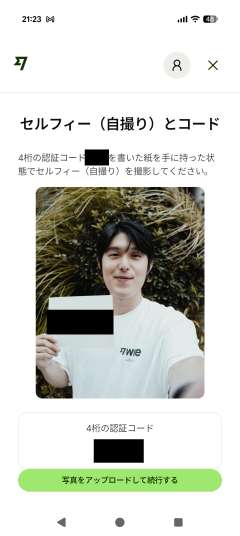
この画面では先ほどの4桁の認証コードを持った状態で自分の写真を撮影(セルフィ―/自撮り)してアップロードしなければなりません。
コピー用紙か何かにマジックで認証コードを書き出して、自分の顔と認証コードがはっきりと読み取れるように写真を撮影します。そして「写真をアップロードして続行する」をタップします。
次の「すべての情報がはっきりと確認できますか?」という画面で内容を確認して問題がなければ次へ進みます。
年間送金予定額を選択する
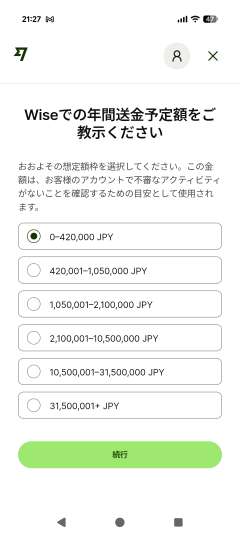
Wiseでの年間送金予定額を選択肢の中から選びます。海外旅行であれば1番上を選んでおけば問題ありません。一方、海外留学するお子さんへの生活費の送金等が目的の場合は生活費の概算に近しい項目を選んでおきましょう。
選んだら「続行」をタップします。
注文内容の確認と支払い方法の決定
 |
 |
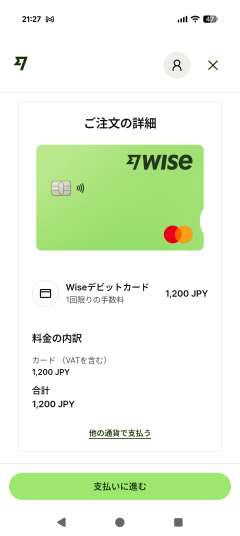
Wiseデビットカード(物理カード)を発行する場合は日本円で1,200円の支払いが必要です。物理カードは特段の理由がない限り発行します。
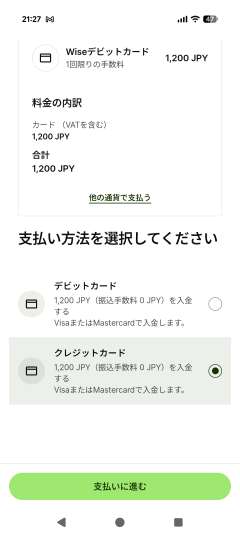
注文内容を確認した上で、支払い方法を「デビットカード」または「クレジットカード」から選択して「支払いに進む」をタップします。支払方法(カードのブランド等)によって別に手数料が掛かることがありますのでよく確認してください。
 |
 |
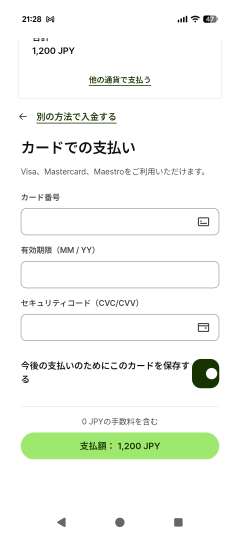
「カード番号」「有効期限」「セキュリティコード」を入力して「支払額:1,200 JPY」をタップします。
途中でエラーが出た場合や後から支払う場合の対応
 |
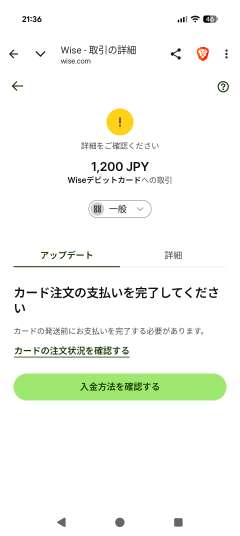 |
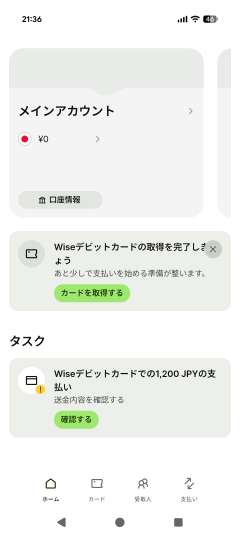
誤って画面を閉じてしまった場合や途中で中断した場合は、マイページに1,200円の支払いがタスクとして残っているのでそこから支払いを完了させます。
マイページはWise公式サイトに移動してログインすることで開けます。
|
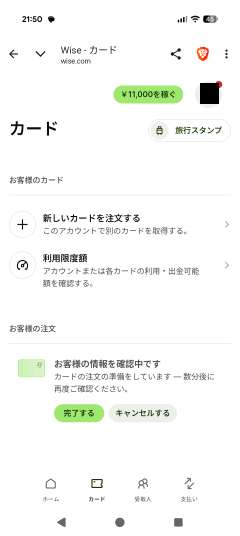 |
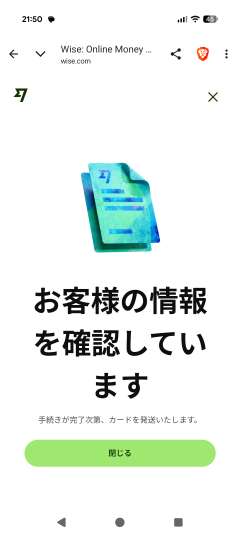
支払いが完了したらマイページ内の「お客様の注文」というところに「お客様の情報を確認中です カードの注文準備をしていますー数分後に再度ご確認ください」と表示されます。しばらくしたら表示が変わると思います。
Wiseアプリのインストールとログイン
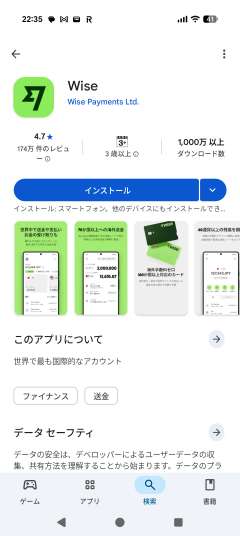
Wiseのアプリは Android 版も iOS(iPhone)版もあります。このアプリをインストールします。今後はアプリを活用することになります。
 |
 |
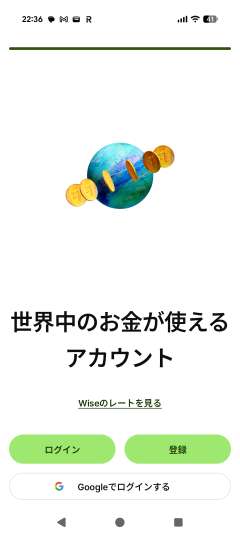
アプリがインストールできたら「ログイン」します。
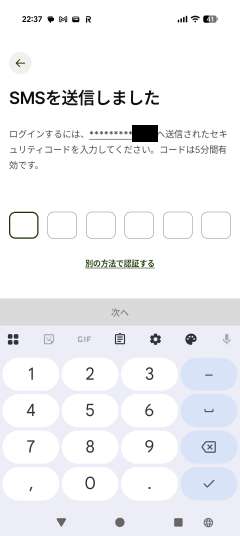
登録している携帯電話番号にSMSが送信されるので6桁のセキュリティコードを素早く入力します。
 |
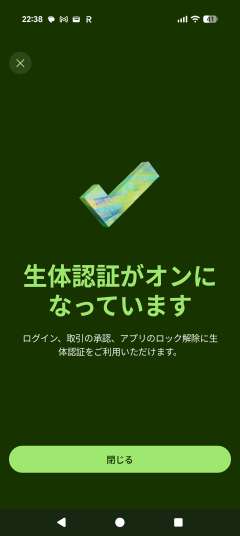 |
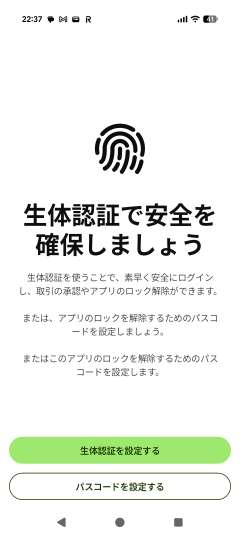
初回のログインでは生体認証の設定画面がでてきます。顔や指紋でアプリにログインするには「生体認証を設定する」をタップします。生体認証を正しく設定すると「生体認証がオンになっています」と表示されるので「閉じる」をタップします。
パスワードによるログインは「パスコードを設定する」を選びます。後から生体認証に切り替えることもできると思います。
Wiseアプリのメイン画面
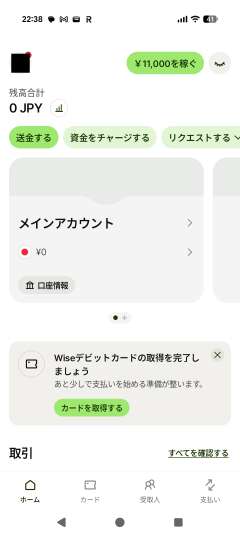
ログイン後のメイン画面を見てみると「残高合計」が見れたり「資金をチャージする」からチャージできたりするようになります。
最初はお金が入っていないので「0 JPY」や「\0」と表示されています。カードの配送状況も確認することができます。
Wiseデビットカードの到着
 |
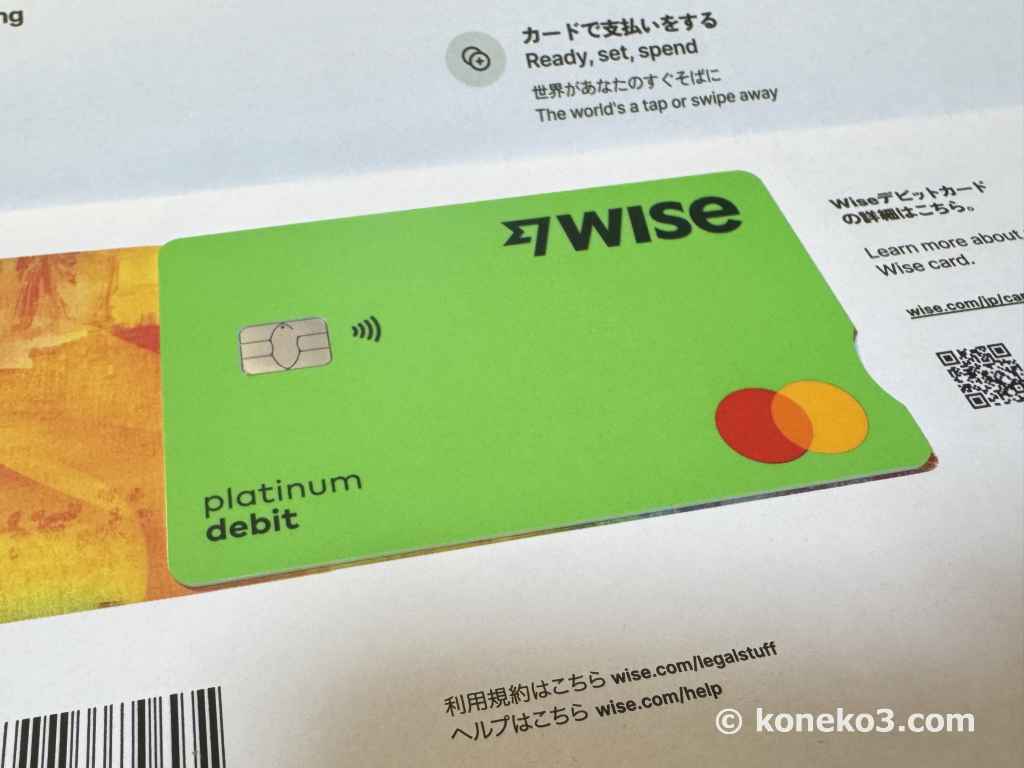 |
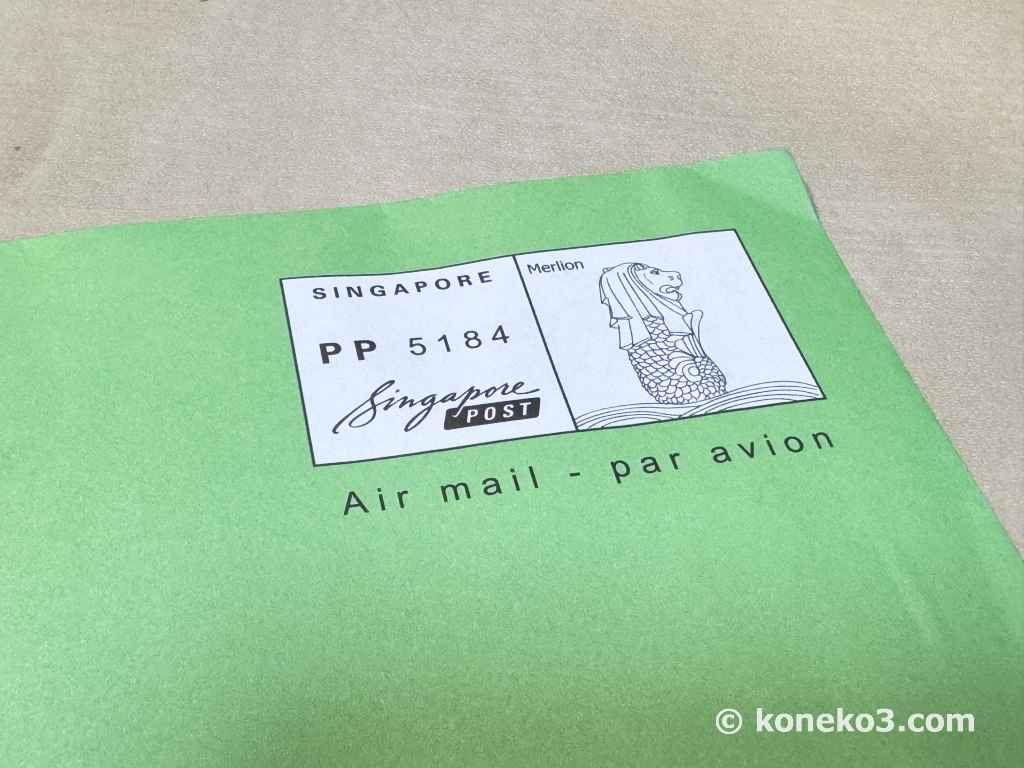
しばらくするとWiseのカラーである緑色の封筒がシンガポールから届きます。封書の重量は20g。封筒の裏には内容物として「DEBIT CARDS 1」と記載されています。普通郵便なのでポストに投函されています。マーライオンの切手(印刷)が可愛らしいですね。
物理カードは日本における従来のキャッシュカードやクレジットカードと比べるとやや薄くてペラペラ感があります。これはWiseのライバルである Revolut(レボリュート)の物理カードも同様です。カードが曲がらないように注意して携行してください。
物理カードが届いたらカード台紙に記載された6桁のアクティベーションコードをアプリから入力してカードをアクティベートしなければなりません。これによってようやく物理カードが利用できるようになります。
Wiseデビットカードの到着まで一体どれくらい掛ったのかを最後にまとめておきます。
| カードの申し込み日 | 4月1日 |
| 申し込み時の配送完了予定日 | 4月15日 |
| 後日のアプリ内の配送完了予定日 | 4月15日~20日 |
| 実際のカード到着日 | 4月10日 |
今回のケースでは予定日よりも5日ほど早く到着したようです。ですが、早く到着するとは断言できません。申し込み時期や申し込み状況などによって早くなることもあれば遅くなることもあるでしょう。
お急ぎの場合は追加費用を払ってでも DHL Express を選択するのが確実です。ただし、配送料は物価高や国政情勢の変化によって変更になっている可能性があります。