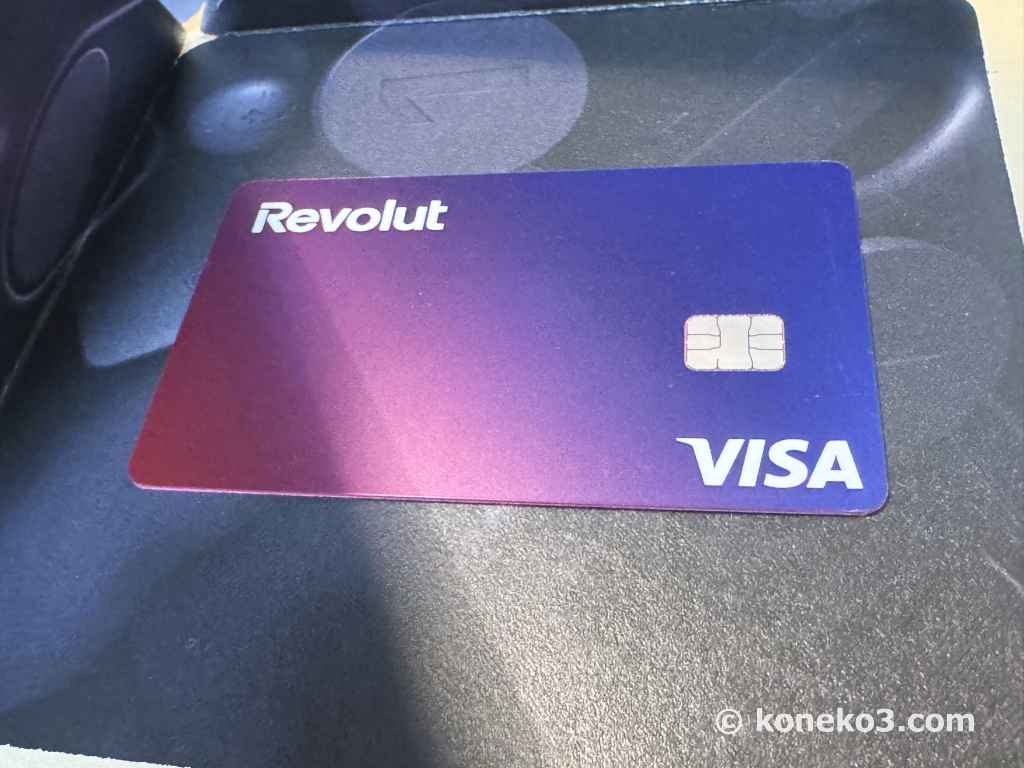
Revolut(レボリュート)の VISA デビットカードは、海外旅行、海外出張、留学などの場面で手数料を安く抑えることができることから、一般的なクレジットカードを利用するよりも経済性や利便性に優れています。
このページでは、Revolut (スタンダードプラン)のアカウント開設と物理カードの申し込み手順についての一連の流れを事前に把握できるようになっています。目次を眺めるだけでもアカウント開設の過程が確認できます。Revolut の特長や詳細は公式サイトや解説サイトを別にご覧ください。
このページの内容は2026年4月1日に申し込みを行った際のものになります。Wise デビットカードと同じ日に申し込みを行ったのですが、自分が登録するときに申し込みの流れを事前に確認しておこうと思ったところ、手続きの詳細な流れが見当たらなかったので本ページに Revolut アカウント開設の過程を備忘録として掲載しておきます。
Revolut のアカウント開設に関する一連の流れは、画面キャプチャが検出されて無効になってしまったので残念ながら文章のみでお伝えいたします。前半部分は文言が間違っている可能性もありますが予めご了承ください。なお、画面(インターフェース)や手続きの流れは予告なく変更される可能性があります。
- Revolut の VISA デビットカード
- Revolut のアカウント開設方法と物理カードの申し込み
Revolut の VISA デビットカード
Revolut は海外に行くときに便利なデビットカード
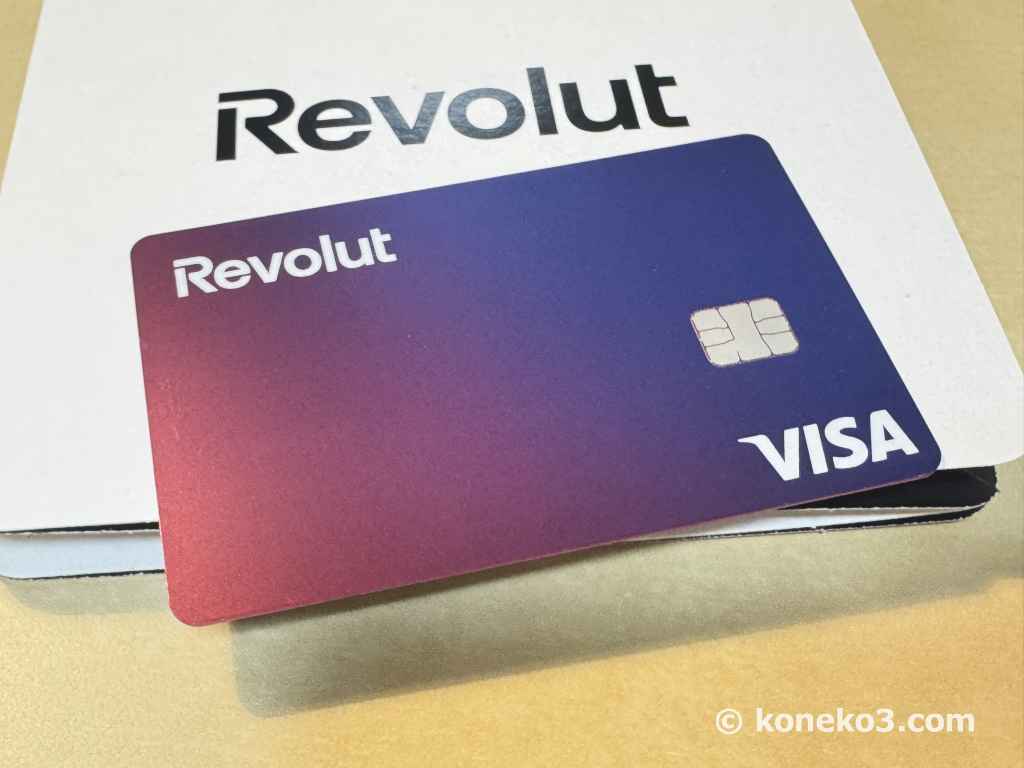
こちらのカードは基本的に自分が予めチャージしておいた分から利用していくものになります。Revolut は一般的なデビットカードと異なり銀行口座に紐づいていません。何らかの手段でチャージしておいた分だけ利用できる仕組みになっており、実質的にはプリペイドカードのような存在といえます。
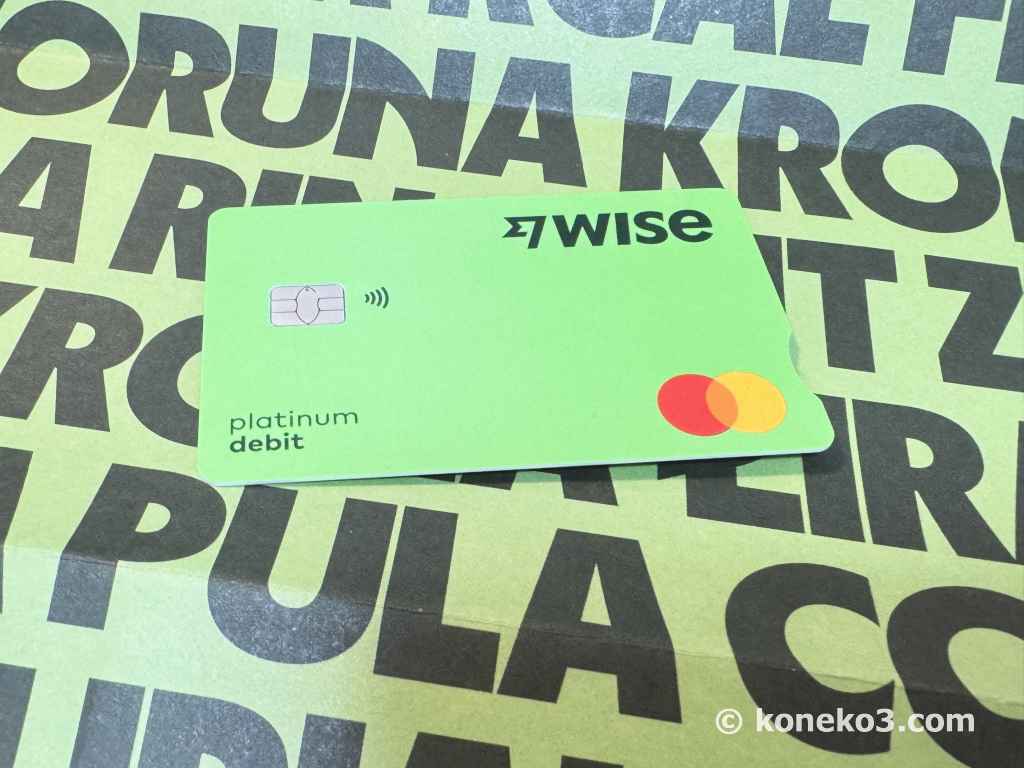
Revolut と同じような仕組みのデビットカードとして、Wise(ワイズ)があります。Wise はインフルエンサーが Wise からの案件依頼を受けて積極的に紹介していることもあって Revolut より知名度は高い現状があります。
Revolut が VISA ブランドであるのに対して、Wise は Master ブランドになっています。どちらも海外の有名企業のサービスなので一定の安心感はあります。機能性や使い勝手は Revolut も Wise もほぼ同じです。Revolut のほうを高く評価する海外渡航者もいます。
ところで昨今、クレジットカードを海外で利用したときに掛かる「海外利用事務手数料」の値上げが続いています。一般的なカードは3.63%か3.85%を採用しているところが多いのですが、三菱UFJニコスにいたっては2026年11月16日ご利用分より4.5%となります。なお、イオンカード(VISA、Master、JCB)は未だに1.6%と良心的な設定であるものの昨今の事情を鑑みるといつ上がってもおかしくありません。
海外において様々な場面でクレジットカードを利用しているといつの間にか手数料がかさんでしまいます。パリやハワイでショッピングを楽しむといった旅行では手数料だけでも相当な額になってしまうことでしょう。そうしたときに Revolut の VISA デビットカードがあると海外で手数料を気にせずお得に利用することができます。Revolut の海外利用事務手数料は0%です。
物理カードを持っている場合は海外 ATM からの現地通貨引き出しが可能です。スタンダードプラン(無料プラン)の場合は月額25,000円までの ATM 引き出し手数料は無料となっています(引き出し時の為替レートによる計算)。この金額を超える引き出しは超えた分より2%の手数料が掛かります。また、銀行口座から送金した分のみが引き出しの対象となる一方で、クレジットカード等からのチャージ分は引き出し不可となっています。これは法律による規制です。
スタンダードプランの両替手数料は、為替市場時間内の両替であれば無料、為替市場時間外の両替であれば1%となっています。この為替市場は米国東部標準時間の場合は金曜日17時から日曜日18時までであり、日本時間の場合は土曜日午前7時から月曜日午前8時(サマータイムでは土曜日午前6時〜月曜日午前7時)までとなっている点に注意が必要です。この問題を回避するために、Wise カードも作っておいてそれを週末だけ意識的に利用するという手があります。
なお、スタンダードプランの為替手数料無料枠は30万円までとなっています。これを超えると0.5%の手数料が掛かります。
また、諸条件はいつの間にか改定されていることもあるので出発前や利用前に最新の情報をよく確認しておいてください。
(参考)
スタンダードプラン手数料(Revolut 公式サイト)
Wise デビットカードの申し込み方法に関する詳細は以下のページがおすすめです。以下のページは案件ではありませんので信頼できます。
Revolut のアカウント開設方法と物理カードの申し込み
Revolut アカウントを開設時の準備
Revolut アカウントを開設する前に予め用意するものがあります。また、手続きには約1時間ほど掛かると考えておいてください。
・スマートフォン
・電話番号
・メールアドレス
・マイナンバーカード(マイナンバーを含む券面情報)
→運転免許証を選んでもマイナンバーは必須
・紙とペン(パスワードをメモする)
近年、犯罪収益移転防止法などの関連もあって、こういう口座を作成する際の確認が厳格化されています。どうしてもマイナンバーに関する情報を正確に記入する必要が出てきます。お金の動きをしっかり把握することで国際犯罪を抑止しようという動きが強まっているのです。
現在では法律上、マイナンバーのような超重要な個人情報を登録しなければなりません。それに加えて本人確認として顔の撮影もあります。それでも良いという方のみアカウント開設の手続きを行ってください。このあたりのことは以下の Wise の記事でも言及しています。
Revolut のアカウント開設と物理カードの申し込みは、日本に居る時に手続きを済ませておくのが簡単です。物理カード到着後の認証まで済ませておいてください。
アカウントの開設に際して、スマートフォンの基本操作、アプリのインストール、アプリの切替えによる SMS(ショートメール)の確認、カメラによる顔認証などに関する操作が円滑に行えなければなりません。これらのスキルが備わっていない方は IT に強いご家族様に協力を求めてください。
アプリをインストールする
Revolut の公式サイトを開いて「アカウント作成(もしくはサインアップ)」をタップします。そうすると iPhone をお使いの方は App Store / Android スマホをお使いの方は Google Play ストア の「Revolut」のページが開くので「インストール」をタップしてアプリをインストールします。
公式サイトを開かず最初からアプリをダウンロードして手続きを進めていってもOKです。Apple の App Store または Google の Google Play ストアのアプリを開き「Revolut」と検索してアプリをインストールします。
アプリのインストール後にアプリを開くと以下のようにアカウントの作成に係る手続きが進んでいくことになります。基本的には画面の指示に従って情報を選択・入力したり、写真を撮影したりして進めていくだけです。
Revolut の公式サイトにも手続きの流れが記載されているページがあるのですが、実際に手続きを進めると書かれていることと違っているところがたくさんあってまったく参考になりません。

電話番号を入力する
電話番号を入力してSMS認証を行います。日本の国番号「+81」の後にスマートフォンの電話番号を最初の「0」をとって入力します。たとえば、電話番号が「090-1234-XXXX」であれば「901234XXXX」と入力します。そして「アカウントを開設する」をタップします。
海外在住の方は居住国の国番号と電話番号が必要です。
SMS(ショートメール)による認証を行う
電話番号を入力した後は SMS(ショートメール)による認証を行います。電話番号にあてて SMS が届きます。そこに6桁のコードが記載されているので、それを入力して認証を済ませます。
プッシュ通知を有効にする
「プッシュ通知を有効にする」というメッセージが出てきたときは「許可」します。
お住まいの国を選択する
いま住んでいる国を選択します。居住国は「日本」がデフォルトに設定されています。そのまま次の画面に進みましょう。
他国にお住いの場合はプルダウンメニューからお住まいの国を選択してください。
メールアドレスを入力する
いつも使っていて海外でも利用可能なメールアドレスを入力します。よく分からない方は Google のメールアドレスである「Gmail(ジーメール)」を取得しましょう。
「Revolutのキャンペーン、商品やサービスに関する最新のおすすめ情報の受信を希望します」は必要であればチェックを入れておきます。そして「続行」をタップします。
パスコードを作成します
6桁のパスコード(パスワード)を入力して、確認のために同じ6桁のパソコードを再入力します。このパスコードはアプリにログインする際に利用するものです。
このパスコードは重要ですので必ず控えておいてください。海外に行くときも必ず控えて持って行ってください。Revolut のアプリを立ち上げる時に必要になることがあります。
国籍を確認する
「日本国籍を保有していますか?」という問いに(あてはまっていれば)「はい」をタップします。
本人確認の手続きを進めていく
「本人確認のため、本人確認書類のICチップを読み取ってください」という画面では、「続ける」または「別の方法で本人を確認する」を選択します。
「認証はまもなく開始されます」という画面が数秒間表示され、その後画面が切り替わります。
カメラの利用を許可する
「カメラの利用を許可する」というメッセージが表示されたら「アプリの使用時のみ許可」を選んで「続行」をタップします。
公的身分証明書を選択する
「公的身分証明書の選択」という画面では「マイナンバーカード」または「運転免許証」を選択します。通常はマイナンバーカードを選びます。
たとえ運転免許証を選んだとしても結局マイナンバーは必須です。
ICチップをスキャンする
「ICチップスキャン」の画面では「マイナンバーカードをかざしましょう」と表示されます。
カードをかざすイラストも同時に表示されますので、その通りにICチップをスキャンして「次へ」をタップします。
マイナンバーカードの情報を入力する
マイナンバーカードの券面情報を入力します。
・「①生年月日」
・「②有効期限(年のみ)」
・「③セキュリティコード」
以上の3点を入力すると「読み取り開始」ボタン(緑色)が表示されます。これを押すと「スキャンの準備ができました」と表示されて、ICカードの読み取りを行うことになります。
自分の顔を撮影する
次に顔写真を撮影します。防止、サングラス、マスク、顔に髪がかかっている等は不可です。準備ができたら「顔の検知を開始する」をタップします。
内側カメラが立ち上がって「正面」を画面内に表示された白枠(白線)に合わせて自撮りします。写真が自動で撮影されると同じ画面上で顔を「左(または右など)」に向けるように指示がでるので線からずれないように指示された通りに顔を動かします。
スマホが動いたり線からずれたりするとエラーになって進みません。左を向く必要がある場合は、スマホを動かさないようにして顔をゆっくりと左に動かすことを何度か試していると正しく認識されます。撮影作業は焦らずにゆっくり対処してください。
撮影が終わると「いただいた情報を認証しています」という画面が出てきて次に進みます。
お客様情報を確認する
登録した名前、生年月日、住所に誤りがないかどうか確認します。合っていれば「この内容で申請する」をタップします。
間違いを発見したら「内容を修正する」をタップして間違いを修正してください。
追加情報を入力する
「姓(ローマ字)」と「名(ローマ字)」をそれぞれ入力します。これはパスポートやクレジットカードなどの表記と合わせておきます。
「郵便番号」も入力します。郵便番号の下に住所も表示されます。
入力したら「続ける」をタップします。
(2026年7月31日更新)職業を選択する
自分の現在の職業を選択肢の中から選択します。
選択肢は「会社役員/団体役員」「主婦/主夫」「パートタイムまたは契約社員」「公務員」「学生」があります。なぜか大多数の人が選ぶであろう「会社員」が選択肢にありません。
普通の「会社員」が選択肢にありませんが、これは「会社役員/団体役員」が「会社員/団体職員」の誤訳の可能性があります。この画面は今は修正されている可能性もありますが、同様の場合は会社員なら「会社役員/団体役員」を選んでおいても良いのではないでしょうか。他にどうしようもないですね。
2027年7月末に Revolut から「ご職業の再確認をお願いします」というメールが届きました。そこには「職業の選択リストが更新されました」との見出しが付されており、本文には「選択いただける職業リストを更新しました。関連法令を遵守するため、お客様の職業情報を正確かつ最新の状態に保つ必要がございます」と記載されていました。
メール内のリンクをタップすると Revolut アプリのプロフィール画面が開き、現在の職業欄を選択すると当初はなかった職業が選択肢として表示されていました。既に適当な職業を選択してしまった方も、プロフィール画面から正しい職業に変更することが可能です。ただちに修正してください。
「就業状態」の項目では「会社員」「フリーランス」「個人事業主または経営者」「起業家」「取締役」「学生」「無職」「主婦/主夫」「退職済」といった主たる就業の形態が選択できるようになっています。
その後、たとえば「会社員」をタップすると「職業分野」という項目が新たに開きます。そこには「会社員/団体職員」「会社役員」「主婦/主夫」「パートタイムまたは契約社員」「公務員」「退職された方/無職の方」「個人事業主/自営業」「学生」という選択肢が提示されるので当てはまるものを選びます。
「就業状態」と「職業分野」はほぼ同じ内容ですが文言や順序が微妙に異なっています。これはおそらく法令や提出先の違いによるものと思われます。矛盾が生じないように両者で同じものを選んでおきましょう。
利用目的を選択する
「Revolut をどのような目的で利用したいですか?」という設問では複数の選択肢が表示されるので適切なものを選びます。
「日常的な利用」という項目では「毎日の買い物」「オンラインショッピング」「定期的な支払い」が提示されています。
「旅行でのご利用」という項目では「海外での買い物」「国内での買い物」「海外ATMでの引き出し」「国内ATMでの引き出し」が提示されています。海外旅行における利用が主目的の場合は「海外での買い物」または「海外ATMでの引き出し」を選択します。
「送金でのご利用」という項目では「国内銀行口座への送金」「海外銀行口座への送金」「Revolutユーザーへの送金」「海外の友人や家族への送金」「生活費の送金」「国内の友人や家族への送金」が提示されています。留学予定の子供への送金が主目的であれば「海外の友人や家族への送金」を選びます。
「取引でのご利用」という項目では「海外の証券口座への送金」「国内の証券口座への送金」「貴金属の購入」が提示されています。
利用目的を選んだら「続行」をタップします。
プロフィールを登録する
Revtag とプロフィール写真を設定します。
Revtag は誰かと資金をやり取りするときに相手に教えることでスムーズに送金/受け取りすることができるようになる固有の ID です。Wise の場合は自動的に決められましたが、Revolut の場合は自分で入力もできるようです。候補が三つ出てきます。既に存在している Revtag との重複は不可。
要は「Taro99」みたいなものを決めるということです。この Revtag は他者に伝える可能性がありますので知られてもいい内容にしてください。
プロフィール写真は登録しなくてもOKです。登録していない場合は「Taro Osaka」さんなら写真のところに「TO」とイニシャルが表示されます。Google アカウントなどと同様です。
Revtag が決まったら「続行」をタップします。
友達を見つける
「Revolut を利用している友達を見つけよう」という画面が表示されますが、これは特段の理由がない限り「続行」ではなく「今はしない」をタップします。
プランを選択する
有料プランを選択する画面がでてきますが、通常は無料プランを利用しますので、画面の右上にある「今はしない」をタップします。
カードを選択する
カードを選ぶ画面では「リアルカード」と「バーチャルカード」の選択肢が出てきます。
ここでは特段の理由がない限り「リアルカード」を選択します。リアルカードの到着まで一定の時間を要しますので海外への渡航予定がある方は余裕をもって申し込む必要があります。
もう出発まで時間がないといった場合はバーチャルカードで対応せざるを得ないことがあるかもしれません。しかし、普通は物理カードを入手します。物理カードを手に入れることが Revolut アカウントを開設する最大の理由といっても過言ではありません。
次のカードの選択画面では「スタンダードプラン(無料)」と「プレミアム(プランをアップグレードする)」という二つの選択が提示されますが、ここでは「スタンダードプラン(無料)」を選びます。
さらに次の画面では、カード券面の拡大画像が表示されます。ここで「配送料¥500から」という文言を確認した上で「カードを注文する」をタップします。
なお、必要があれば券面に文字や絵を入れて自分だけのカードにカスタマイズすることも可能です。料金が別途700円掛かります。カスタマイズはダサくなるのでおすすめしません。
【重要】カードのPIN(暗証番号)を設定する
「PINの作成」という画面では Revolut カードの PIN(暗証番号)を作成します。
この4桁の PINコードはクレジットカードやキャッシュカードにおける4桁の暗証番号と同じ意味を持つものです。PINコードは海外渡航時には絶対に覚えて行ってください。カードをお店で利用するときやATMで利用するときに入力を求められることがあります。
カードを送付する住所を確認する
「こちらの住所にカードをお届けします」という画面では、地図(Googleマップ)と住所が表示されるので間違いがないか確認して「次へ」をタップします。
カードの配送方法を選択する
「配送方法をお選びください」という画面では、カードの配送方法を上の二つから選びます。急ぎでなければ通常配送を選びます。
・「通常配送 14 – 4月16日に到着 ¥500」
・「速達便 9 – 4月13日に到着 追跡サービスあり ¥2,000」
・「無料の速達便配送 月額¥980からアップグレード」
到着予定日が表示されていますが、これは4月1日に申し込んだ場合の例だと考えてください。通常は2週間は掛かるということです。
表記がおかしいところがありますが、この例の場合、通常配送は4月14日から16日頃にお届け予定ということを意味しています。速達便を選べば運が良ければ最短で4月9日に届く可能性があるということになります。
配送方法を選んだら「次へ」をタップします。
カードの注文を完了する
「注文を完了してください」という画面では、「オリジナルカード 無料 配送料 16 4月までに到着 ¥500」といった内容を確認します。
この画面には「アカウントへのチャージ」という項目が表示されており、初期値として「2千円」が選択されていますが、今すぐチャージしない場合は「0円」を選択してください。
そして料金の支払いを行います。今回は「Google Pay」で支払いましたが「変更」ボタンから支払方法を変えることができます。画面下部の「G Pay」ボタンをタップすると金額の「お支払い」ボタンが出てくるので決済します。
決済が完了すると Android スマホの場合は「G Pay に追加」というボタンが出てきます。追加してもしなくてもどちらでも構いません。
設定を完了する
「設定を完了しましょう」という画面では、カード設定の進捗状況が「2/5」といったかたちで表示されています。そしてその下に5つの項目が記載されています。
1)「本人確認を完了する」
2)「チャージする」
3)「リアルカードを注文する」
4)「Google Wallet にカードを追加」
5)「カード決済を3回行う」
すべてを満たす必要はありません。このままでもOKです。
これで登録作業はすべて完了しました。あとはカードの到着を待つだけです。それまでにアプリの機能や各種メニューを確認しておきましょう。
カードの配送状況はアプリ上から確認することが可能です。
カードの到着
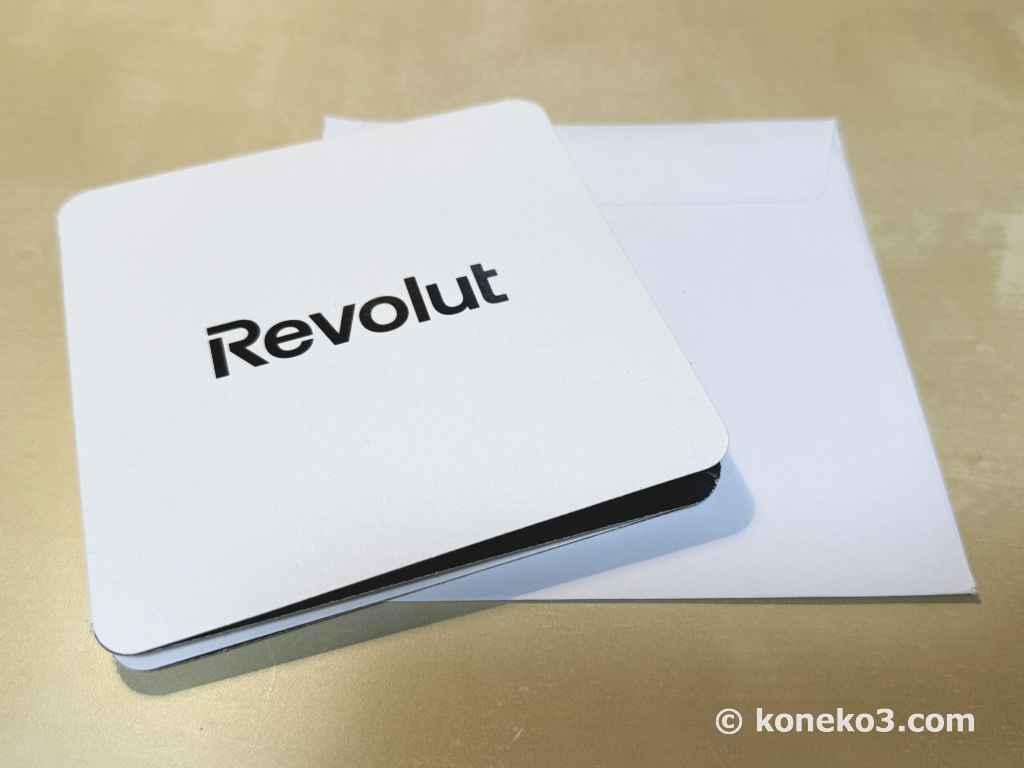
Revolut の物理カードはシンガポールから国際配送されます。カードと台紙は白い正方形の封筒に入っていました。
2026年4月1日に申し込みを行ったところ、物理カードは4月14日に到着しました。早くとも2週間は掛かると考えておいた方が良さそうです。
海外旅行のシーズン前であるGWや夏休みや年末年始、留学の準備時期、オリンピックなどの国際イベント時は申し込みが殺到することが想定されるので、物理カードの到着が遅くなる可能性も念頭においておく必要があります。
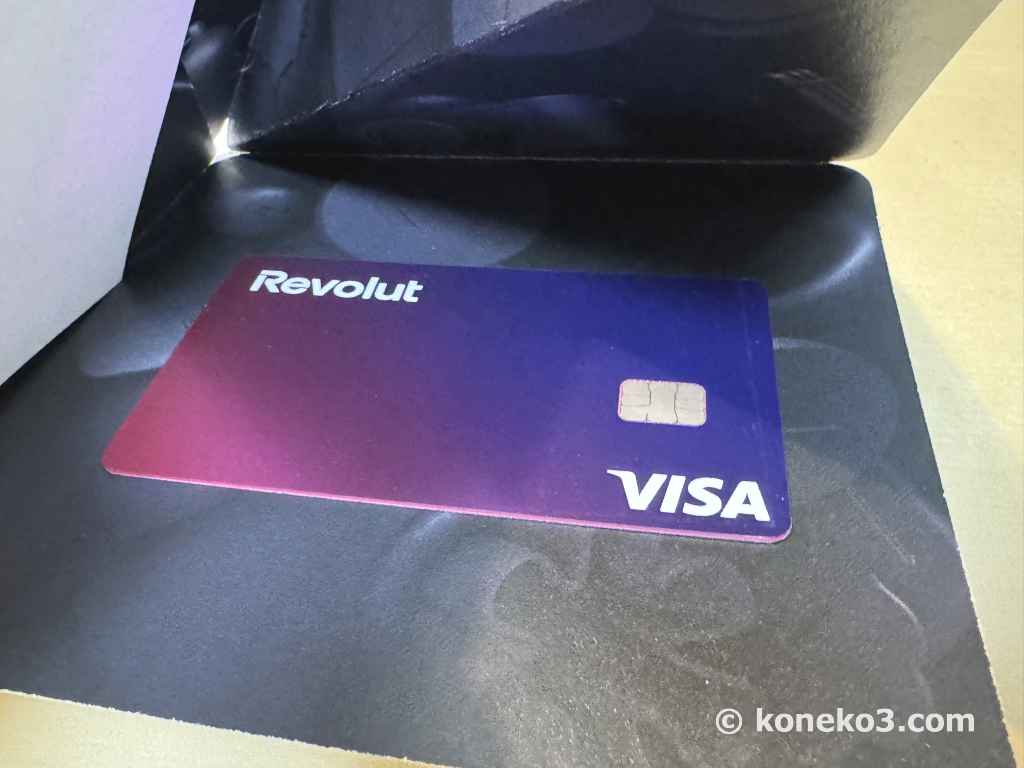
台紙を広げると1枚の紙とカードが封入されています。
キラキラした素敵なデザインのカードです。色味は紫と青のグラデーション。チタンに焼き入れしたような色で個人的にすごく好みのカラーですね。
カード自体は日本の一般的なカードと比べて薄くて曲がりやすいです。これは Wise も同様です。デザインはともかくカードの質は悪いので、財布の中で折れ曲がらないように気を付けてください。
最後に、カード裏面に記載された16桁のカード番号をアプリに入力して認証作業を行う必要があります。認証が済むと「カードが有効化されました」と表示されます。これを怠るとカードが使用できません。カードが到着したら忘れないうちに有効化しておきましょう。
以上、Revolut の VISA デビットカードの申し込み方法について紹介しました。