これまでパソコン用のスピーカーは安価な製品を長きに渡って使い続けてきましたが、しばらく前から音が出たりでなかったりするようになったため新しい製品を導入することにしました。
今回は2万円前後の予算で買える製品の中から、机の上に置けることを大前提として、音質が良くて使い勝手にも優れた PreSonus(プレソナス)の「Eris 3.5 2nd gen」というモニタースピーカーを選びました。購入の決め手は、予算の範囲である価格、シンプルなデザイン、机に置けるサイズ、豊富な接続端子の4点です。
スピーカーを良質な製品に交換することで音楽や映画の視聴時に感動が得られます。
初心者向けモニタースピーカーの決定版!!
PreSonus「Eris 3.5 2nd gen」
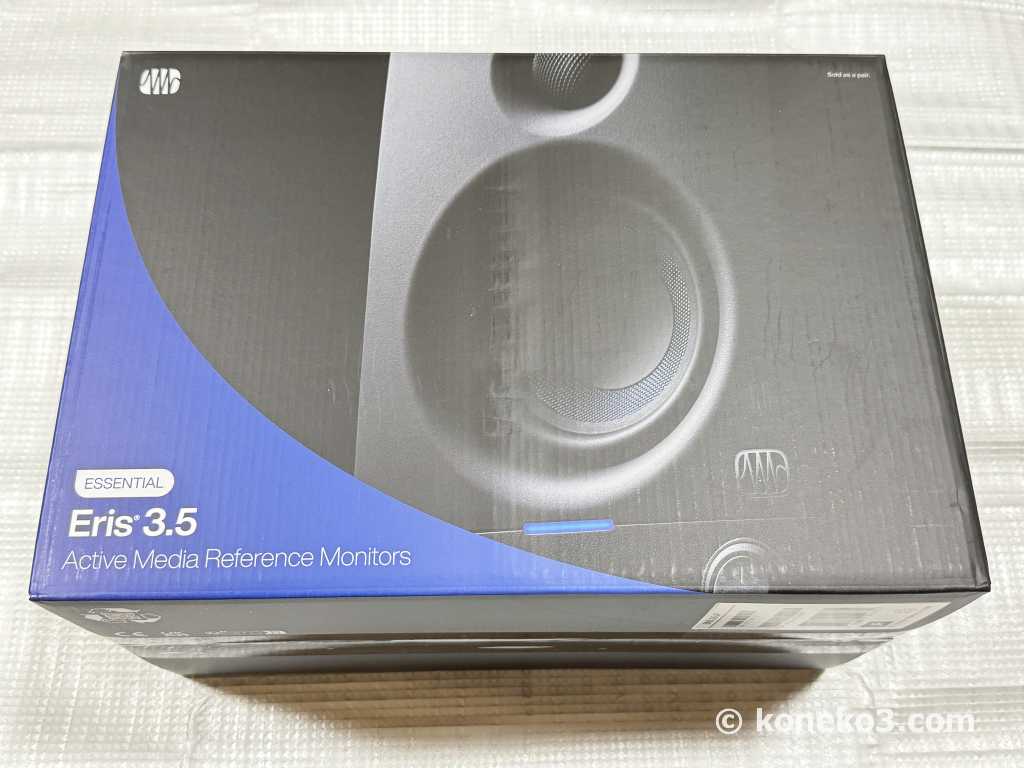
PreSonus(プレソナス)の「Eris 3.5 2nd gen」は、1万円台後半で手に入る高品質かつコンパクトなパワードスタジオモニターです。
このページで紹介している製品は、初代(1st Generation)ではなく二代目(2nd Generation)のモデルです。また、このスピーカーは Bluetooth 機能が省かれたモデルです。Bluetooth 接続したい方は「Eris 3.5BT(2nd gen)」を選ぶ必要があります。
1万円台後半で定評のあるモニタースピーカーは Presonus の「Eris 3.5 2nd gen」か JBL の「1 Series 104-BT」のほぼ二択になります。散々迷った末に「Eris 3.5 2nd gen」を選びました。
JBL の「1 Series 104-BT」は楕円形のデザインであることと電源投入時のポップノイズが大きいというコメントが気になりました。それに対して「Eris 3.5 2nd gen」は長方形の筐体にシックなデザインであることと欲しい機能がすべて搭載されていました。
どのような接続端子が搭載されているのかは実用性や利便性といった観点からひじょうに重要といえます。こちらのスピーカーは色々な接続が可能で、パソコンがなくてもテレビ、MP3 プレイヤー、スマホなどの各種機器と有線接続して音声や音楽を鳴らすことができます。
このスピーカーはレビューも豊富で評価も高いです。何かあってもネット上でたくさんの情報が得られます。スペックの詳細は以下の公式サイトにある製品ページをご確認ください。
(参考)
Eris® 3.5 2nd Gen (Pair) (PRESONUS 公式サイト)
梱包は厳重で通販でも安心
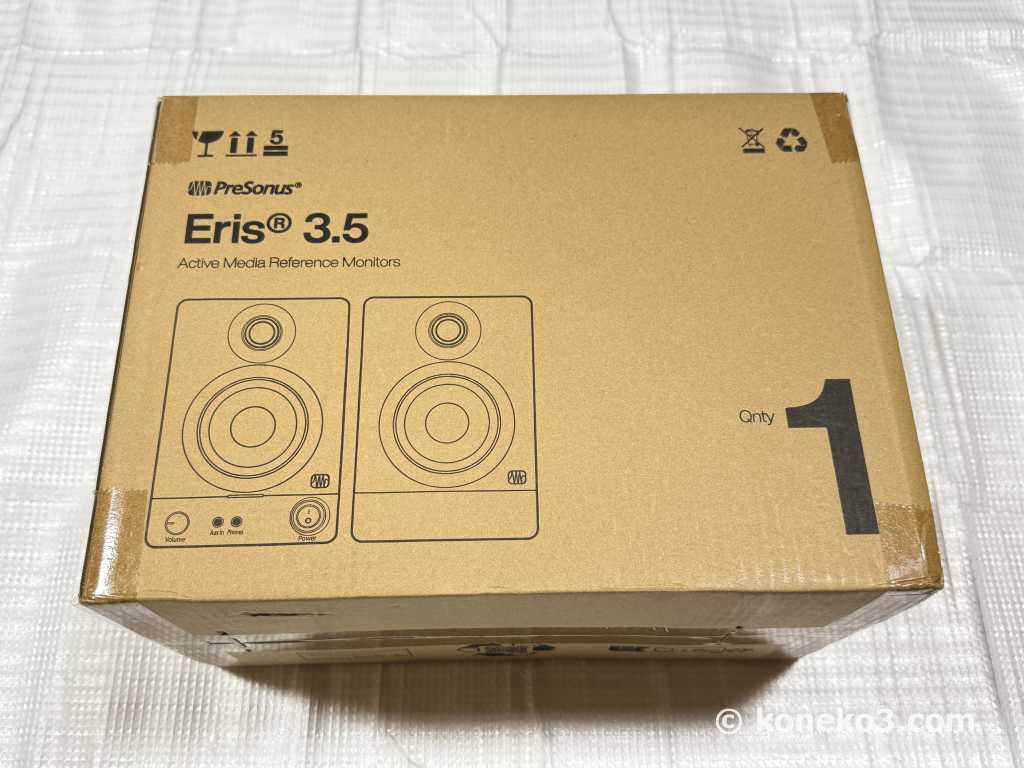
「Eris 3.5 2nd gen」はネットで購入しましたが上の段ボール箱に伝票が貼付されて届きました。スピーカーが入っていることが配達の方にも分かるので丁寧に運んでもらうことができました。
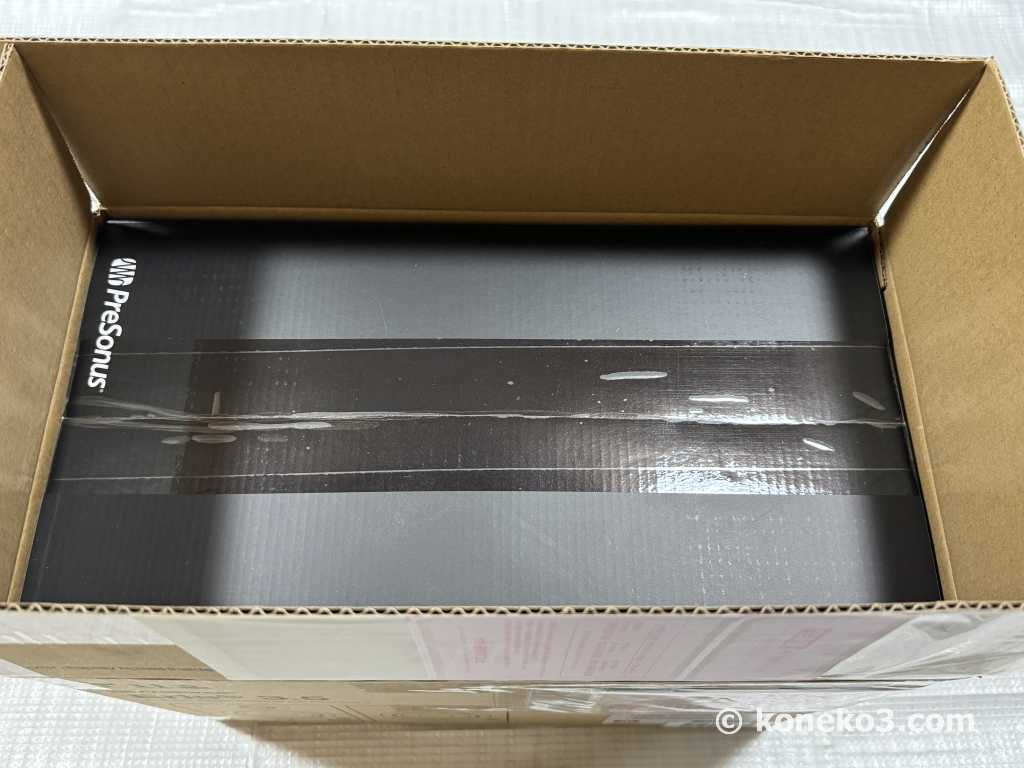
段ボール箱を開けると製品が出てくると思っていましたが、中に化粧箱が入っていました。お店で購入する場合はこの黒い化粧箱が棚に並んでいるかもしれません。
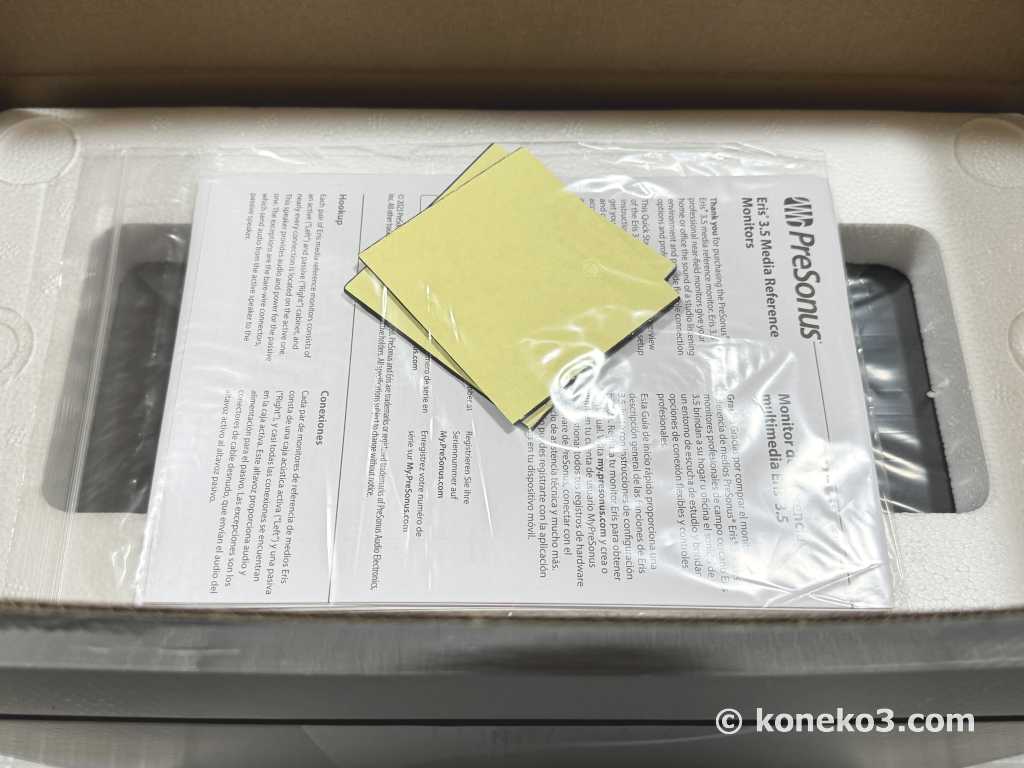
箱を開けると簡易取扱説明書とスピーカー底面に貼るクッションスポンジが入っています。製品は発泡スチロールで挟まれているのでネットで買っても安心です。
同梱物一覧
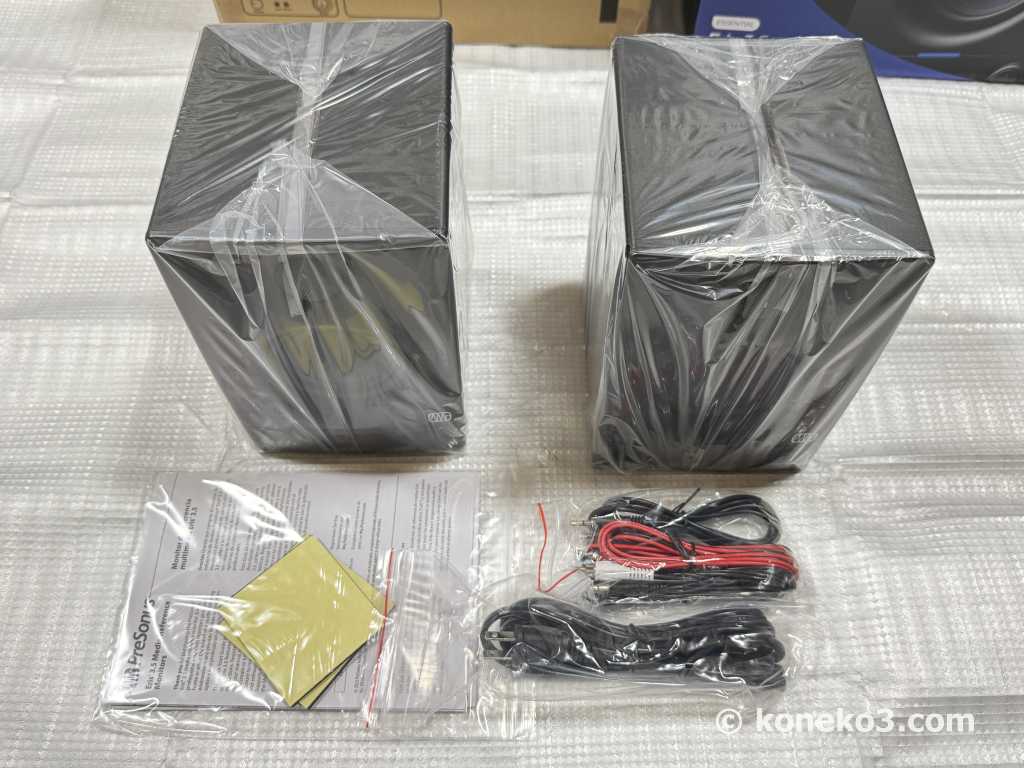
同梱物は、スピーカー本体、簡易取扱説明書、クッション、接続用ケーブルが付属しています。この製品は購入したらすぐに使えます。
ただし、オーディオインターフェイスと接続する場合はノイズを減らすという理由からも別にケーブルを用意するほうが好ましいです。
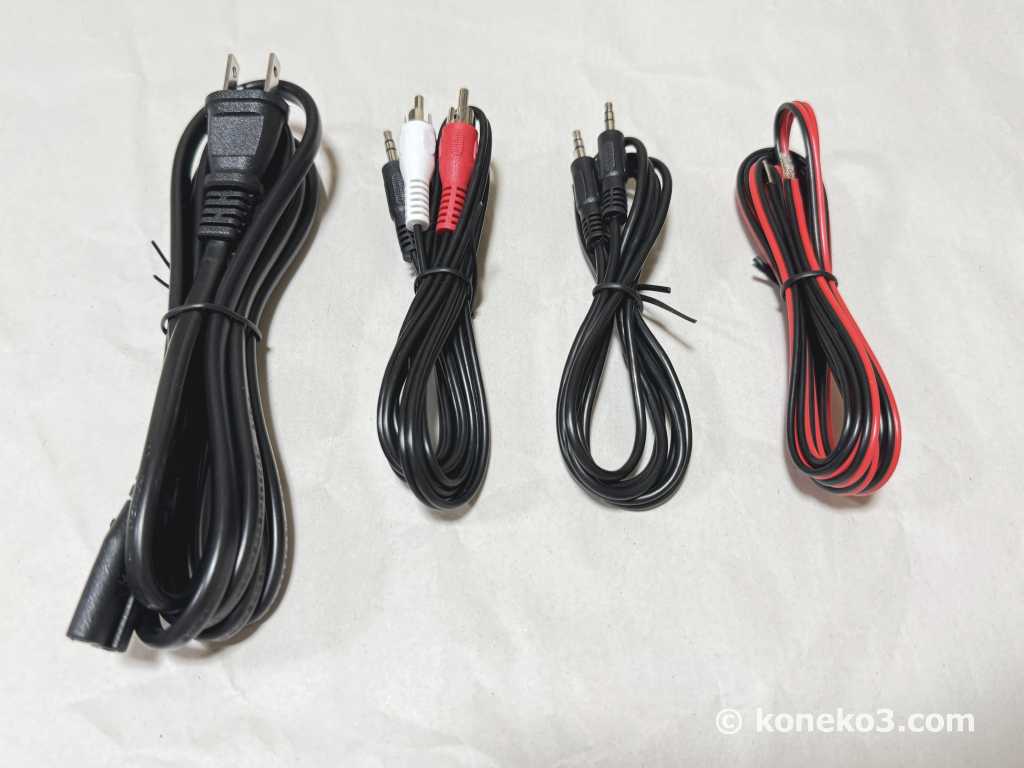
付属ケーブルは左から電源用のメガネケーブル、1/8インチ TRS – ステレオ RCA ケーブル(1.5m)、ステレオ RCA – ステレオ TS ケーブル(1.5m)、スピーカー・ケーブルです。
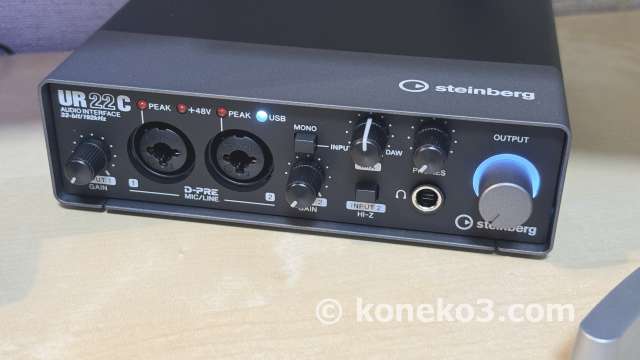
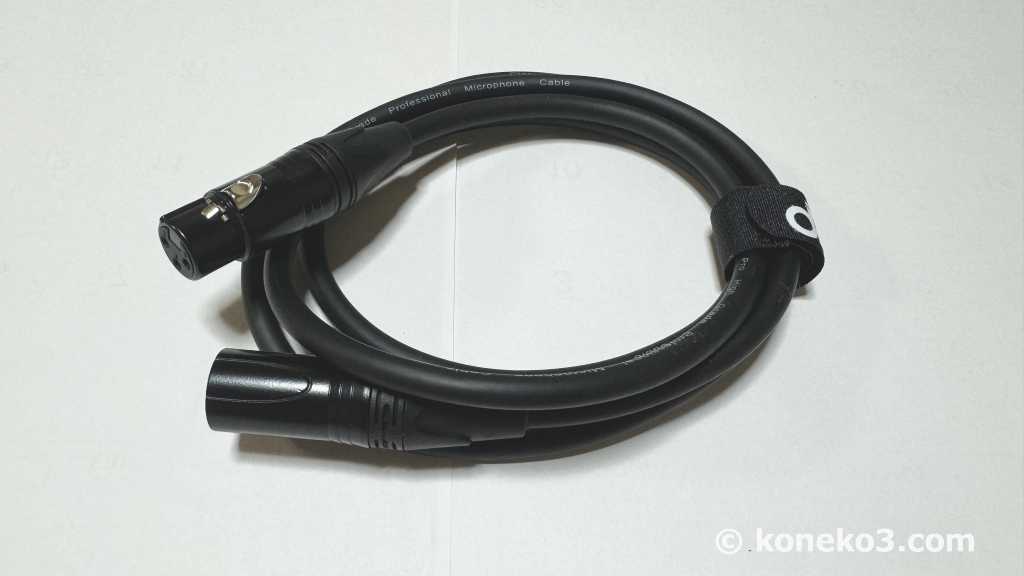
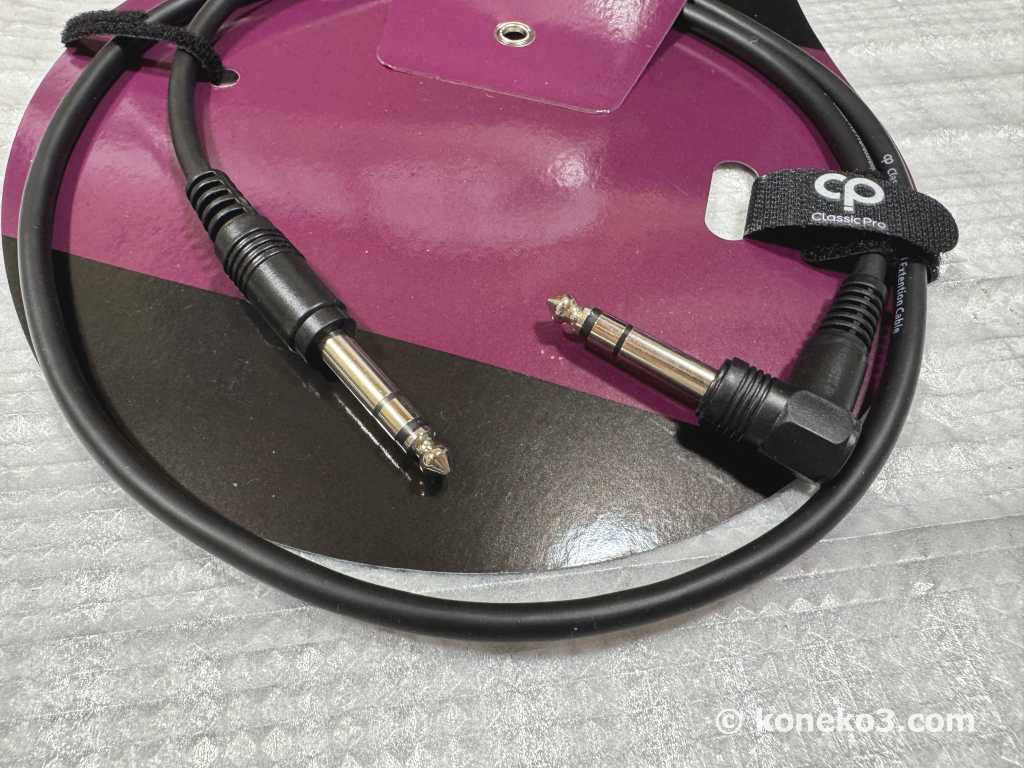
スピーカーとオーディオインターフェイスをバランス接続するためのオーディオケーブルは別に用意しました。
スピーカーのデザイン
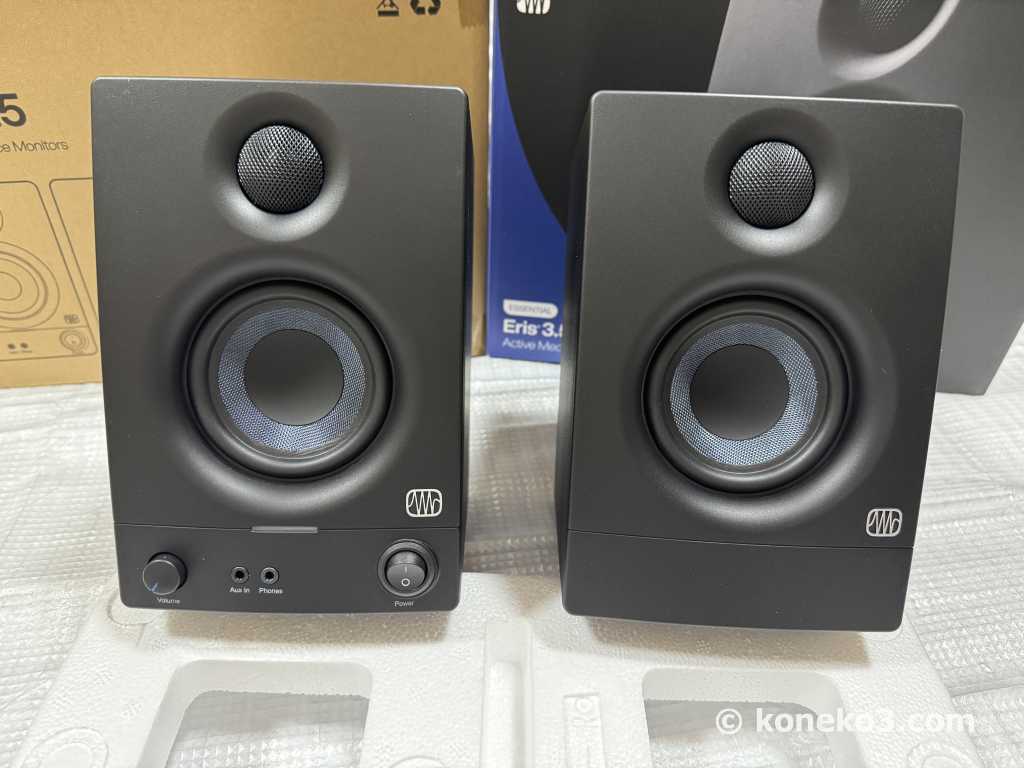
カラーは光沢感のないブラックでザラザラとした手触りです。触っても指紋が付きにくいです。
高さは 210mm、奥行きは 164mm、幅は 140.5mm、質量は 3.1kg です。長方形の筐体はディスプレイの左右に配置できるギリギリのサイズを保っています。
ウーファーや電源スイッチ等は後から拡大写真を見ながら紹介します。
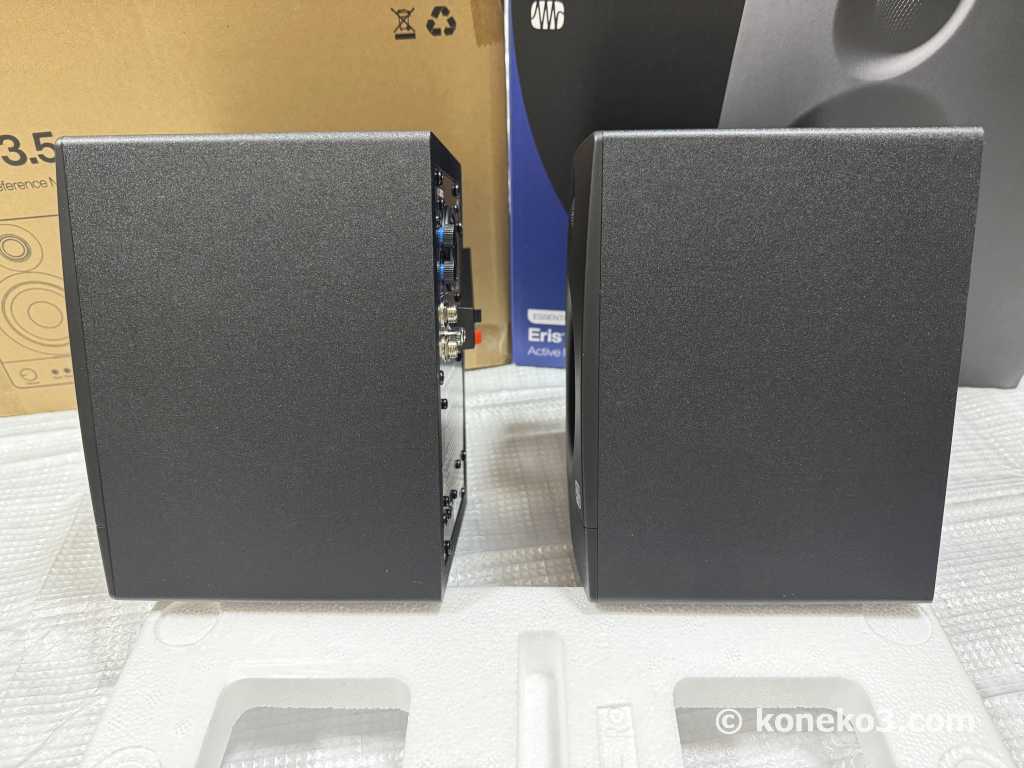
側面はどちらも同じような平板な外観です。奥行きは A5 サイズの書籍とほぼ同じです。
このことからサイズは高品質のモニタースピーカーとしてひじょうにコンパクトであることが分かります。本棚に並べるように配置することもできます。
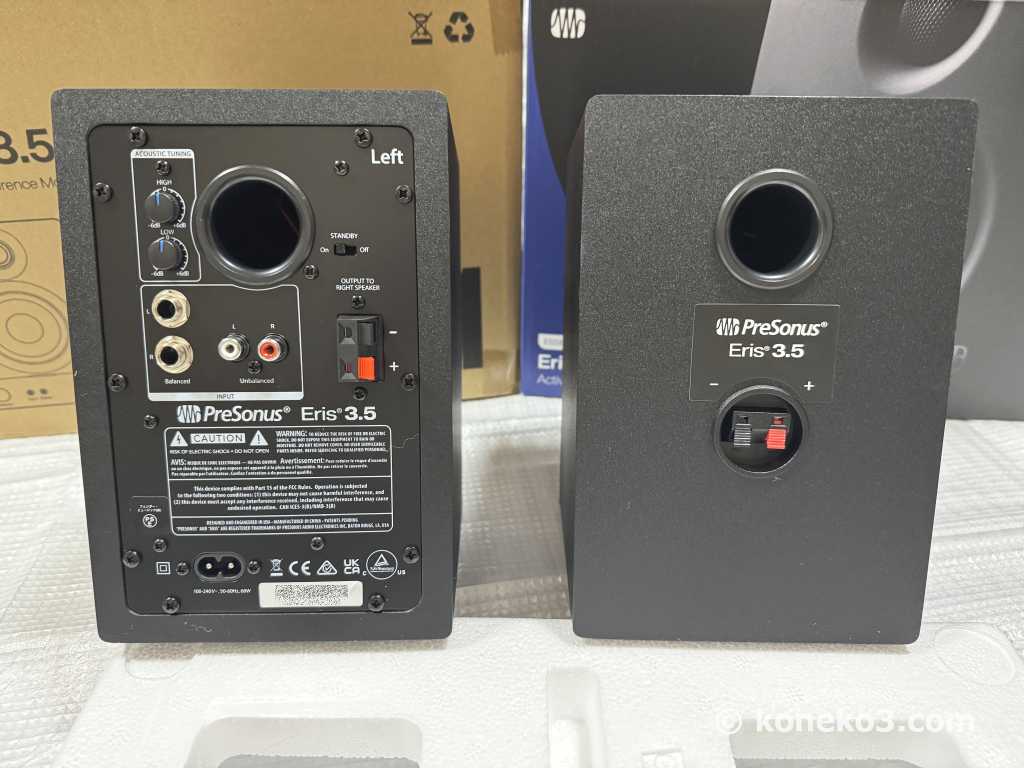
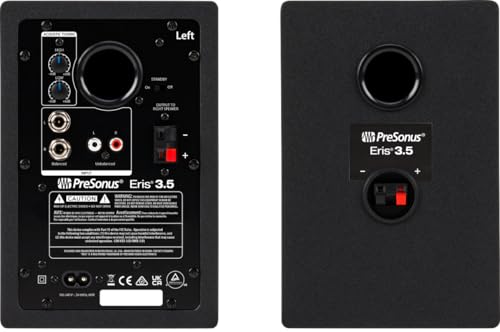
接続端子等は左側スピーカーの背面に集約されています。接続端子が充実しているスピーカーは色々な機器を容易に接続することができて利便性がすこぶる高いです。
こちらも後の項目で拡大写真を確認します。
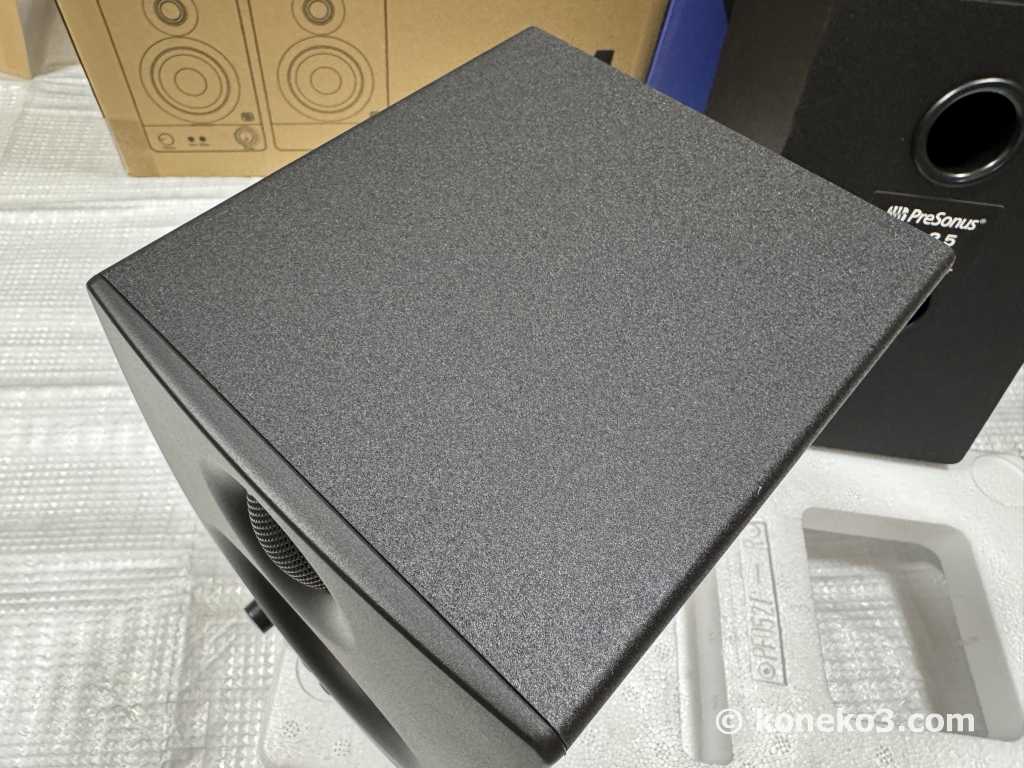
天板はほぼフラットでリモコンなどを仮置きしても滑り落ちることはありません。
天板に物を置くのは良くありませんが、机の上を有効利用するためにリモコンをのせたり読みかけの文庫本をのせたりしています。
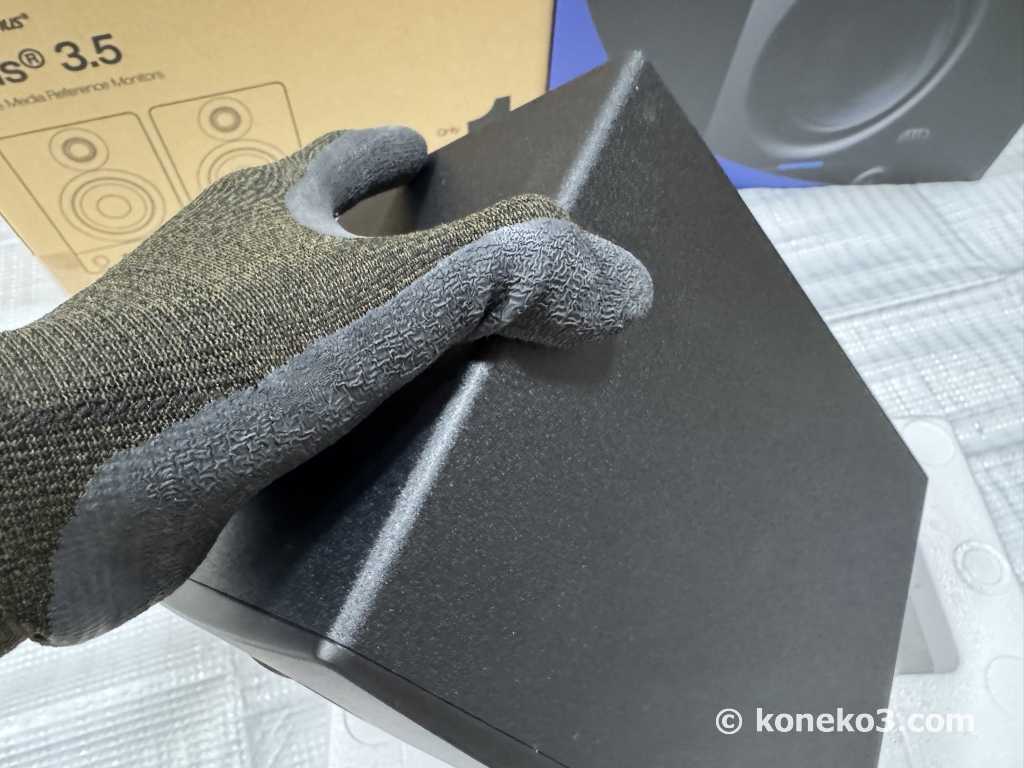
スピーカーは成人男性が片手で天板をつかめるくらいの大きさです。
モニタースピーカーを探しているとサイズが大きな製品がたくさん出てくるので机の上に置けるようなコンパクトサイズは本当に貴重です。
ツイーターとウーファー
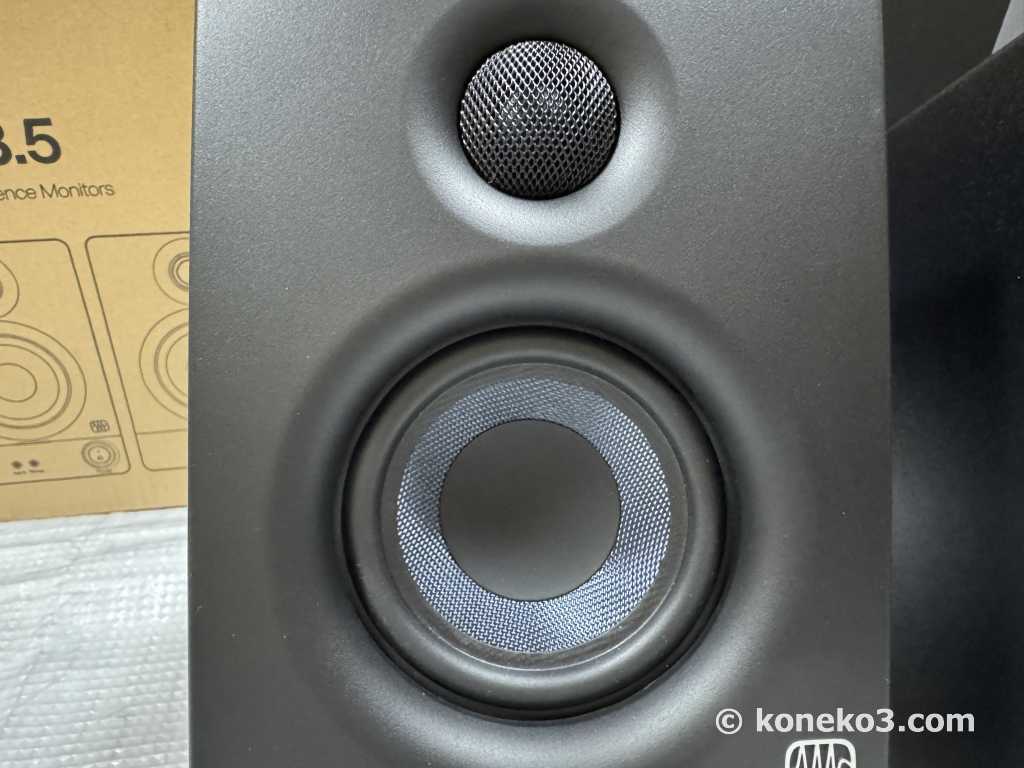
1インチ・シルクドーム・ツイーターと高品質なウファ―が装備されています。
音楽も映画も高音質で視聴することができます。この価格でこの内容であれば大満足です。ましてや安物のスピーカーからの乗り換えであれば感動すら覚えるレベルで音質の向上を感じます。設置後しばらくは音楽を聴くのが楽しくて仕方なかったです。もちろん、音源が高品質であることは必須の条件となります。
ただし、音質について1点だけ付け加えるなら、低音がしっかりしているがゆえに映画やゲームの BGM のようなものは低音域が強調されすぎていて耳障りに感じることがありました。高音域と低音域は背面のツマミで調節できるので低音を絞る必要があると思います。
なお、こちらの環境ではホワイトノイズは特に聞こえません。
フロントパネルの操作系
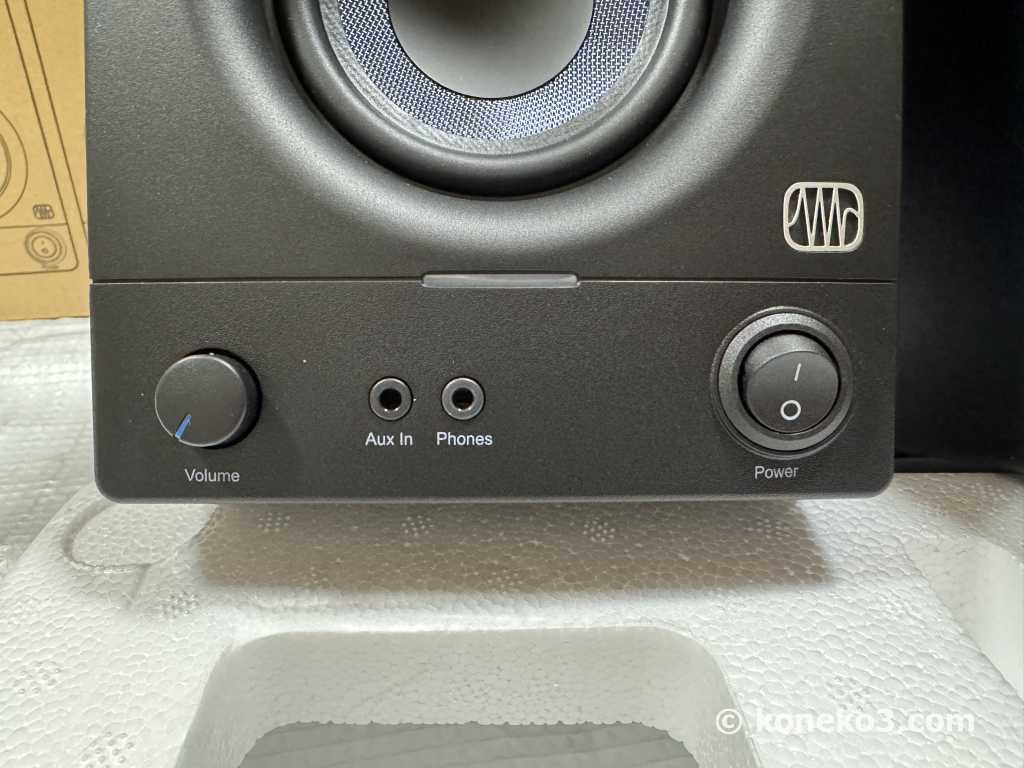
ボリューム、外部入力、イヤホン/ヘッドホン、電源は、左側スピーカーの前面下部に備わっています。
今まで右側スピーカーにあったので慣れるまで使いにくく感じました。この点はスピーカーとケーブルの左右を入れ替えて対応することもできます。
 |
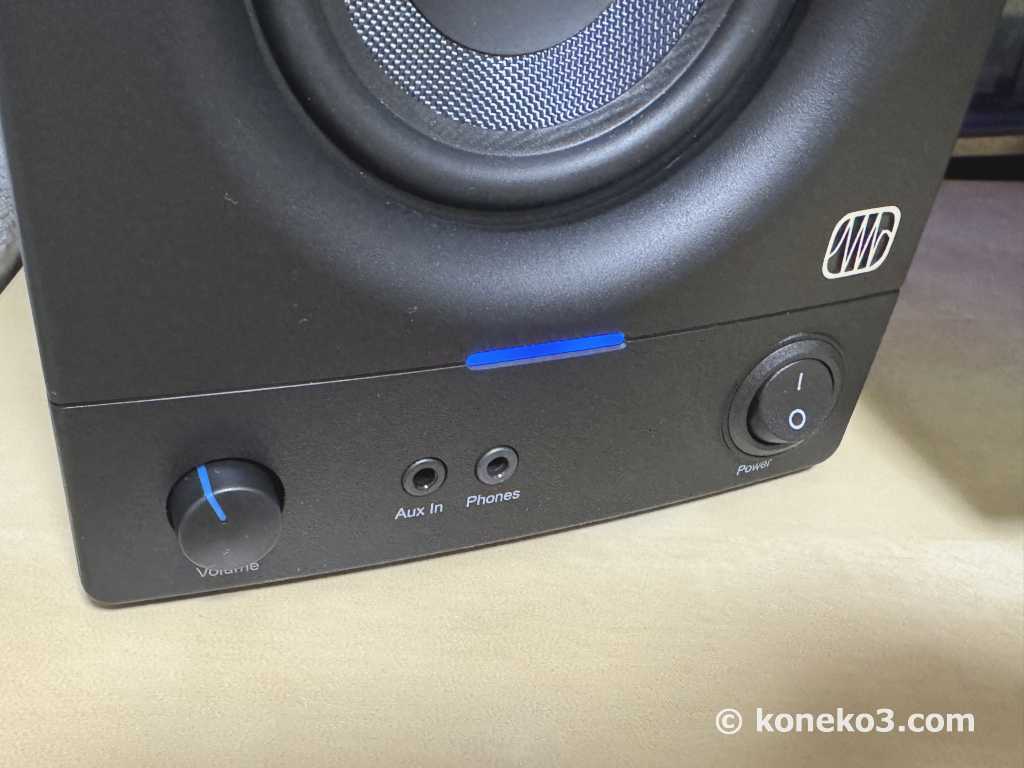 |
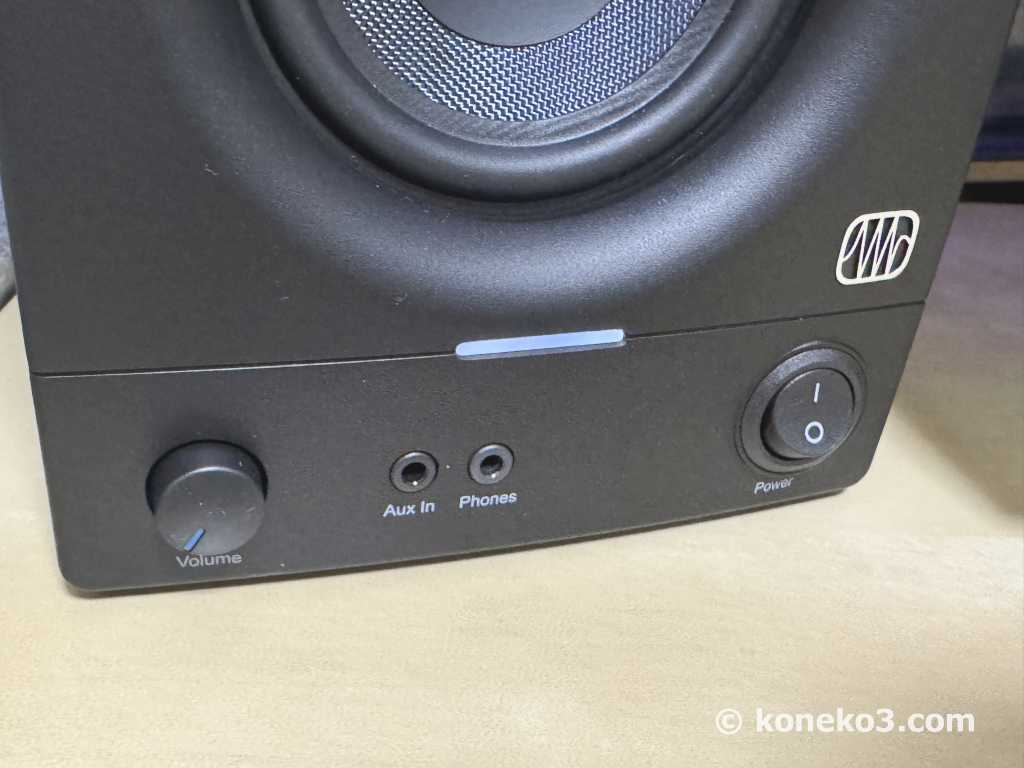
スタンバイ状態にしている時は LED が白く光っています。動作中は LED が青く光ります。
電源を入れると7秒ほどで音楽が聴ける状態になります。逆に言えば音楽を流している状態で電源を入れてもスピーカーが起動するまでの最初の6秒ほどは無音状態が続きます。この特性が理解できていればまったく苦になりません。
リアパネルにある接続端子
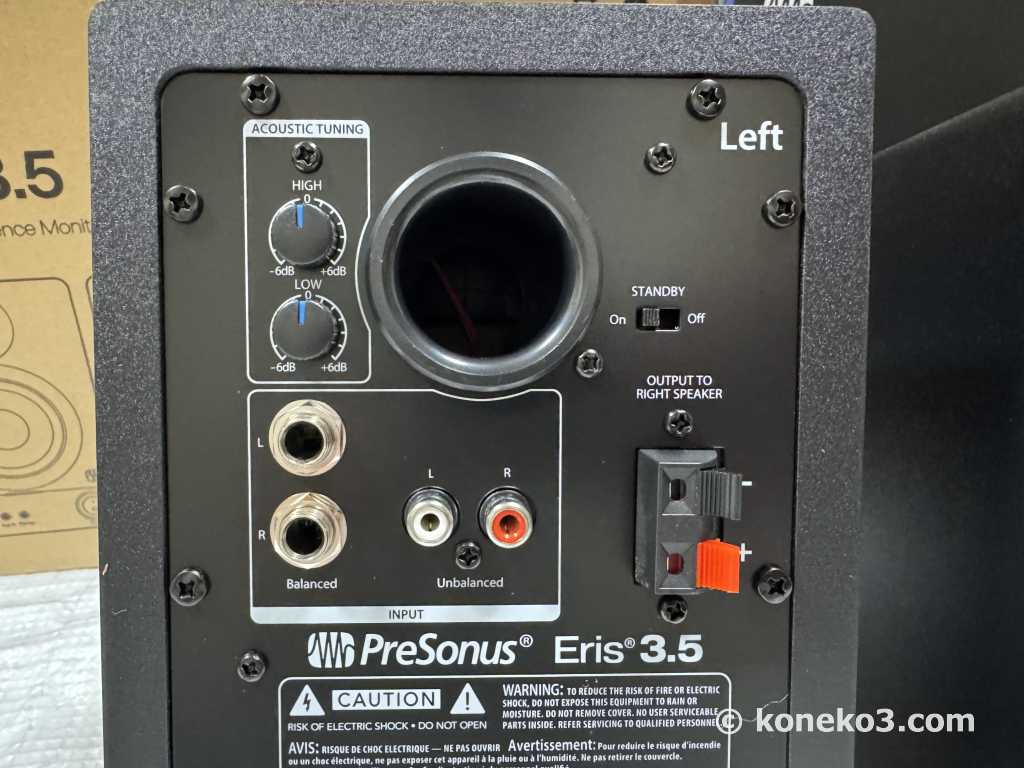
リアパネル左上にアコースティック・チューニング・コントロールが備わっており、高音域(HIGH)と低音域(LOW)を調節して、アーティストやエンジニアの好みの設定で音楽を聴くことが可能です。
右上のスタンバイボタンをオンにすることで、信号未入力時にスタンバイ状態に入ります。信号が入力されると7秒程度で復帰して音が流れるようになります。最初はスタンバイをオンにしていましたが、途中からオフにして使うように変更しました。
この Eris シリーズの特長は様々な接続ソースに対応していることにもあります。背面には 1/4 インチ TRS バランス入力、RCA アンバランス入力、前面にはステレオミニ入力が備わっているので色々な機器に接続して音楽や音声を楽しむことができます。
オーディオインターフェイスとの接続は、後述するバランスケーブルを用いて 1/4 インチ TRS バランス入力に接続するのが一般的です。
なお、このモデルは Bluetooth 接続には対応していません。また、ヘッドフォンを接続するとスピーカーは自動的にミュートされます。
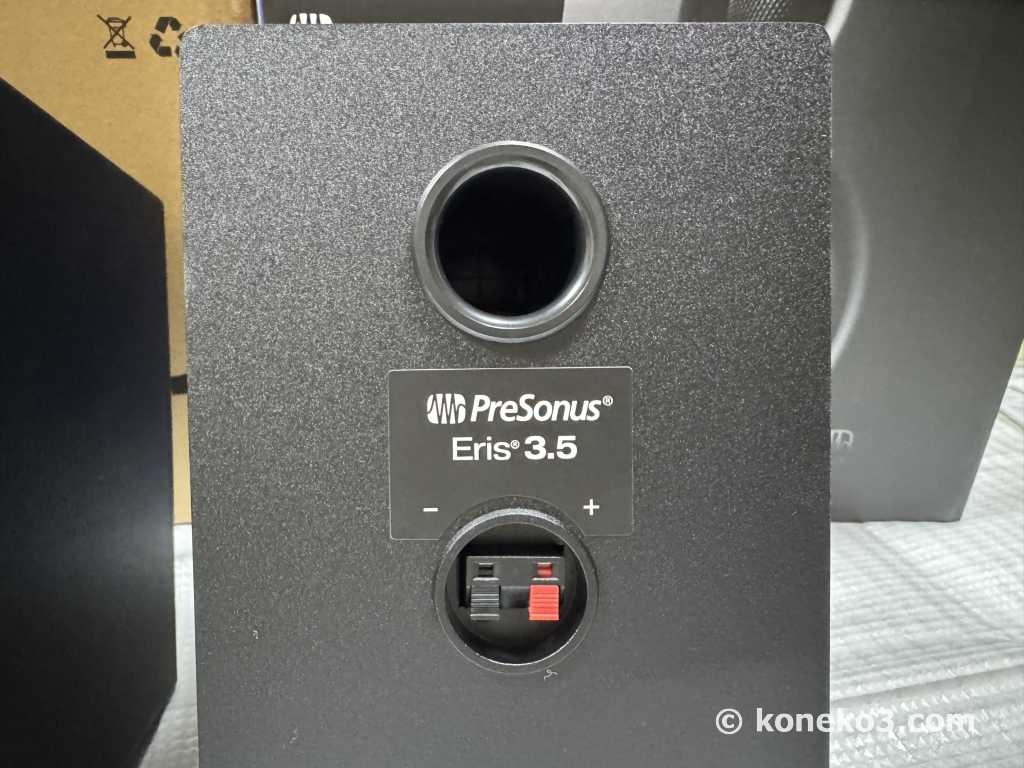
右側スピーカーは左側のスピーカーと接続する端子のみです。
実際の接続例
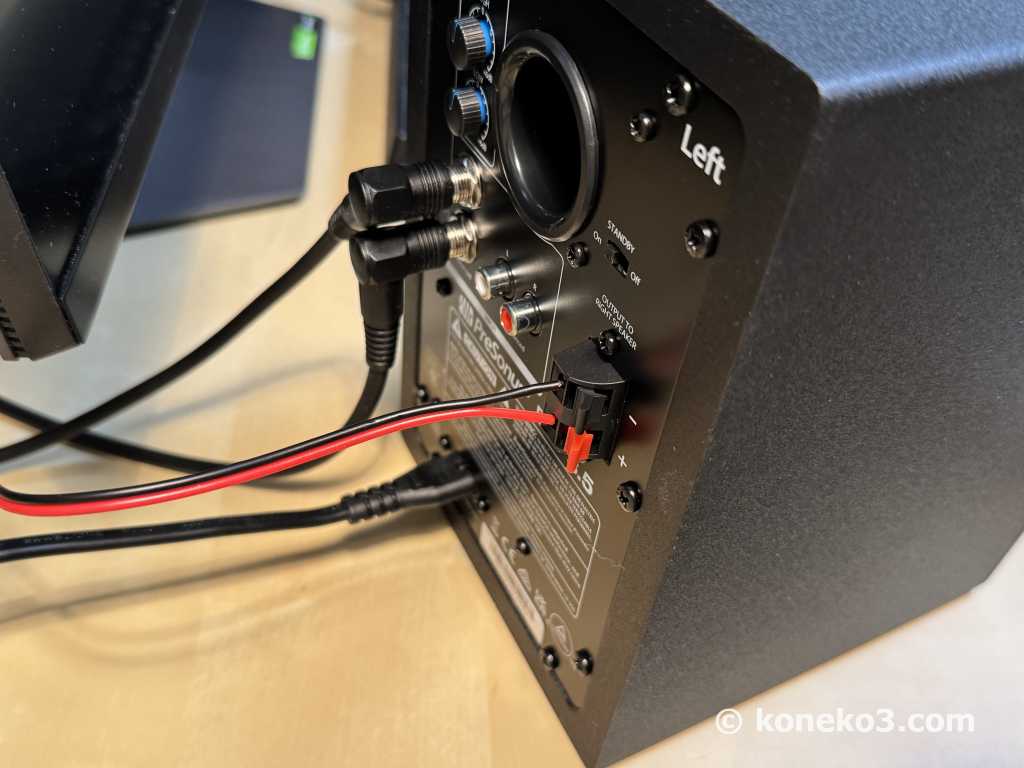
接続は機材用ケーブルの「TRSフォン – TRSフォン」ケーブルによるバランス接続になります。バランス接続用のオーディオケーブルは別に用意する必要があります。
こういうケーブルは各社から発売されているので品質や価格を見ながら必要なものを選んでください。


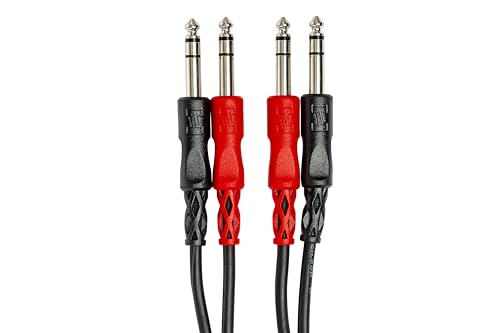

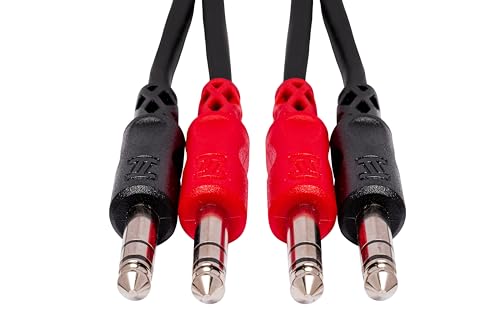


写真のようにL字型のケーブルを使うと壁際に寄せやすくなります。もちろん、ある程度の余裕は持たせています。
電源は付属のメガネケーブルです。手前の赤黒ケーブルは左右のスピーカーをつなぐスピーカーケーブルです。
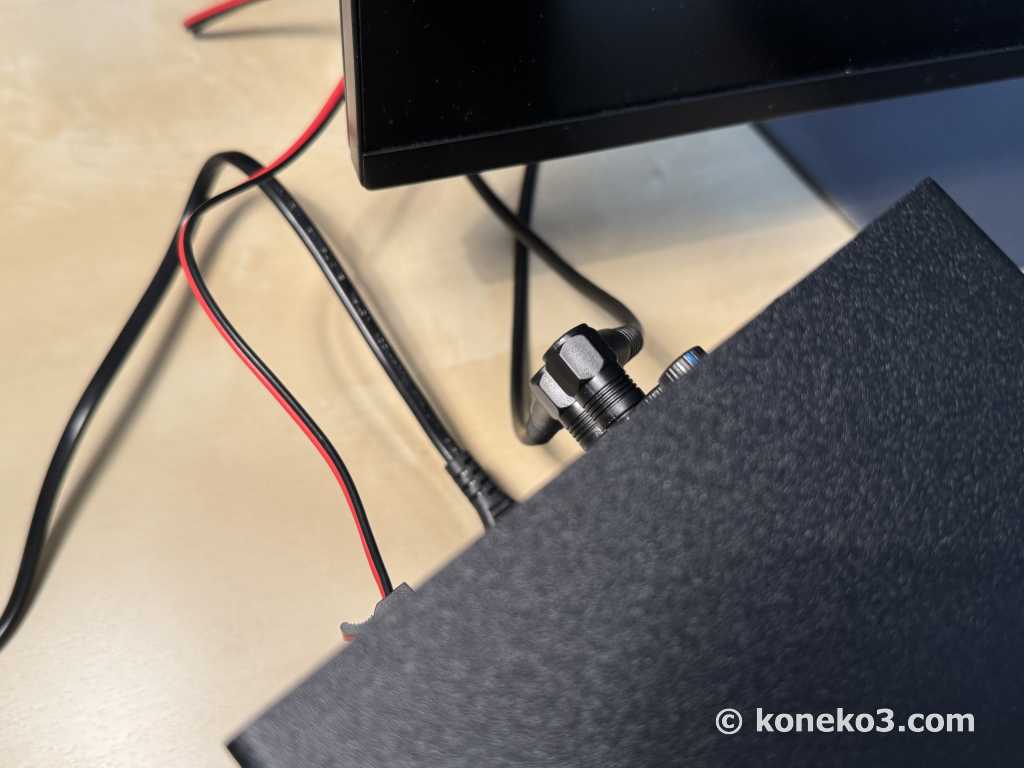
リアパネルを上からのぞいてみるとこのようになっています。
配線は机の下を通してオーディオインターフェイスと右側スピーカーに繋げているのでごちゃごちゃ感は最小限に抑えられています。
実際の設置例
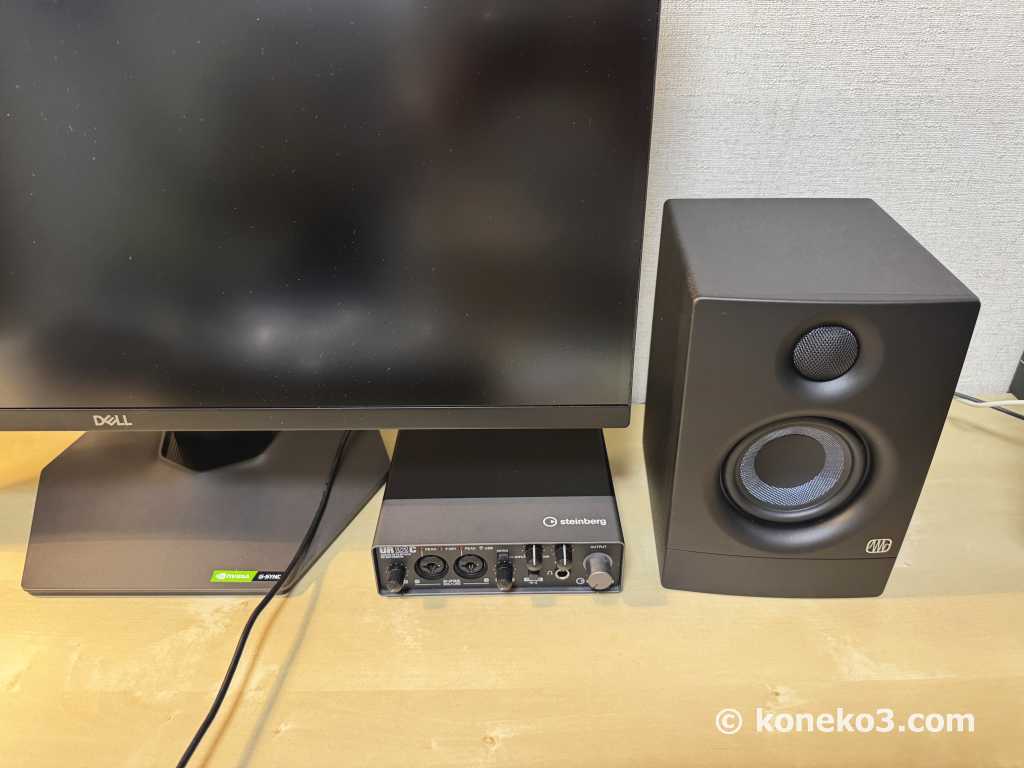
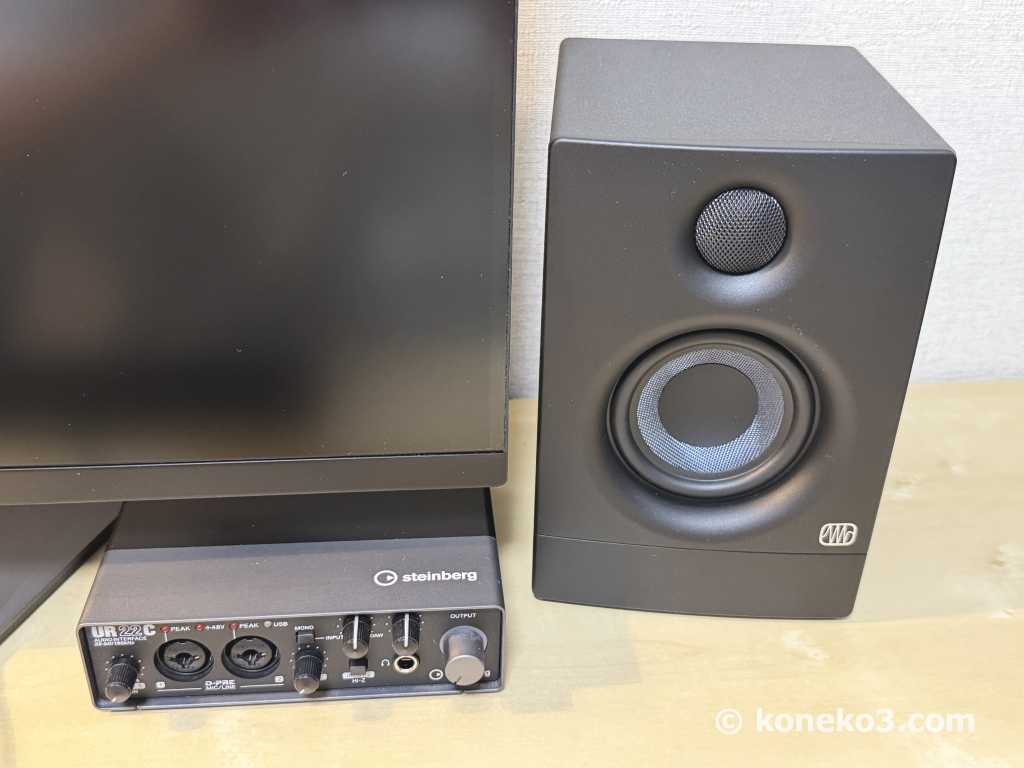
ディスプレイの右半分だけお見せしますが、スピーカーを 27インチ ディスプレイの左右に設置しています。このスピーカーを設置したいがために、デュアルディスプレイをやめました。スピーカーもこの大きさを超えると机の上に設置するのは厳しくなるのではないでしょうか。
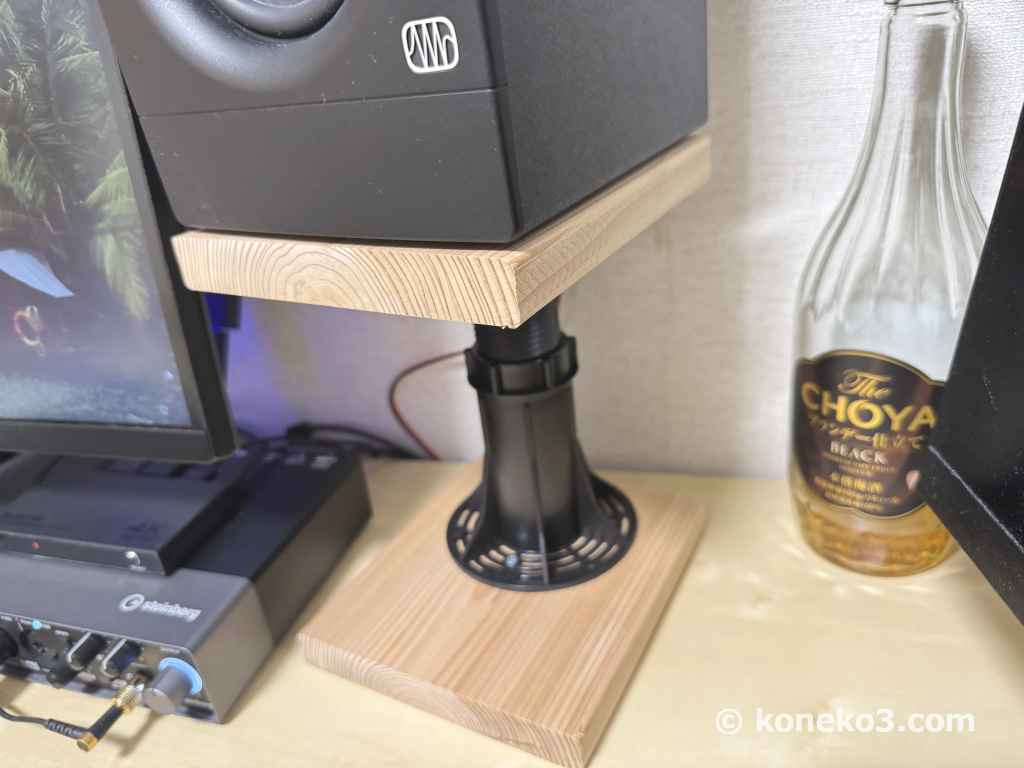
ただし、スピーカースタンドなどを別に用意して高さを調整する必要があると感じています。スピーカースタンドは適当に自作する予定です。木材は既に準備してあります。
(追記)簡易なスピーカースタンドをDIYで製作してみました。モニタースピーカーをちょうど良い高さに設置することができるようになりました!
Eris 3.5 2nd gen の感想
PreSonus の「Eris 3.5 2nd gen」は 2026年1月に購入して使っていますが、ここ数年で購入した製品の中で最も感動したもののひとつです。音楽制作や動画制作といったクリエイティブな活動だけでなく、音楽や映画を普通に楽しむといった用途でも十分な価値を感じられます。
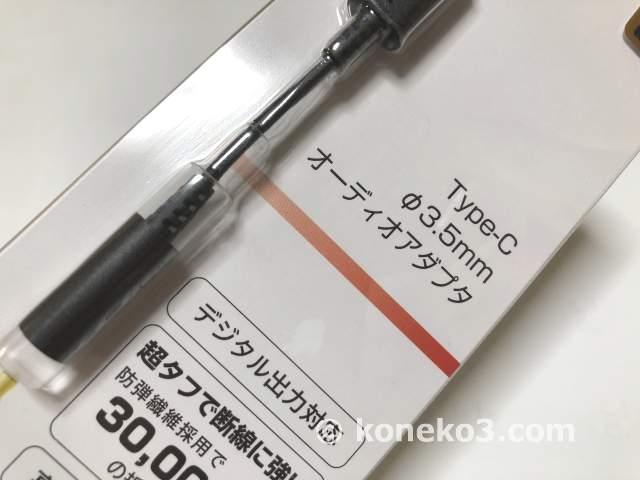
このスピーカーはパソコンやオーディオインターフェイスへの接続はもちろんのこと、テレビ、MP3 プレイヤー、スマホ(要変換ケーブル)など様々な機器に繋げて音声や音楽を視聴することも可能です。テレビに接続して迫力のあるサウンドを体験したいといった用途でもOKです。
普段は特定の製品を熱烈におすすめすることはしないのですが、いま安価なスピーカーをお使いの方は是非このスピーカーを使ってみてほしいと心の底から思います。音楽を聴いたり映画を見たりするのが毎日楽しくなります!!