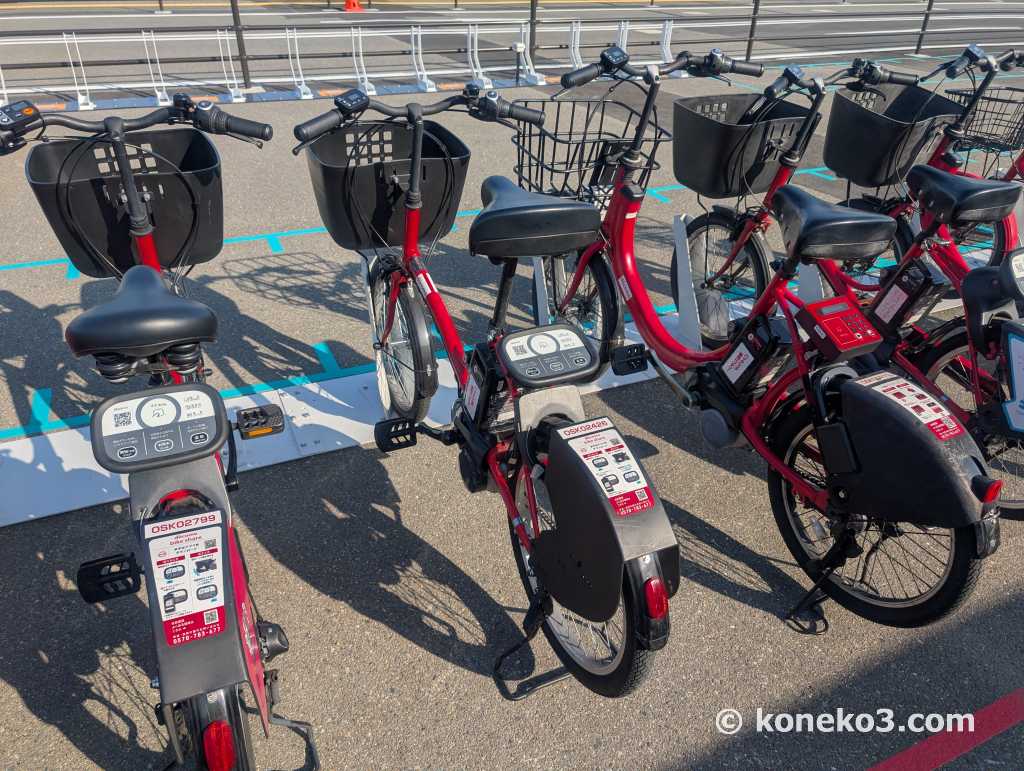
2025年中頃からドコモの「バイクシェアサービス(Bike Share Service)」を利用しています。これはスマホアプリをインストールして会員登録するだけですぐに電動アシスト自転車を借りて移動することのできる便利なサービスです。ドコモが提供するサービスということもあって、サービス提供エリアが広くて自転車をレンタルできるポートもあちこちにあります。
このようなサービスに登録しておくことで電車が止まった時、終電を逃した時、災害が発生した時などもスムーズに移動することができます。自転車は最寄りのポートでレンタルして目的地付近のポートに返却します。借りるもの返すもの超簡単です。
なお、以下のニュース後半ではこのバイクシェアサービスにも触れられており、鉄道に問題が発生した際の動きが分かります。アカウントを持っている方はすぐさま自転車に乗り換えて移動していることがうかがえます。
(参考)
山手線ストップで首都圏大混乱!復旧に8時間 線路降ろされ搬送も【スーパーJチャンネル】(2026年1月16日)(YouTube)
2026年1月30日午前7時頃にもJR常磐線の架線が切れて停電したことによって運転見合わせが続き通勤ラッシュ時に混乱を引き起こしました。こういう時のことを考えて色々な移動手段を獲得しておくことはとても重要です。
このページでは会員登録の手順とその利用方法について画像付きで説明しています。会員登録の画面はリニューアルされている可能性もあるので、以下とまったく同じ画面ではないかもしれません。しかし、登録しなければならない情報は大きく変わりませんのでご参考になさってください。
アプリを入れて会員登録を済ませよう
既存アカウントと紐づける
 |
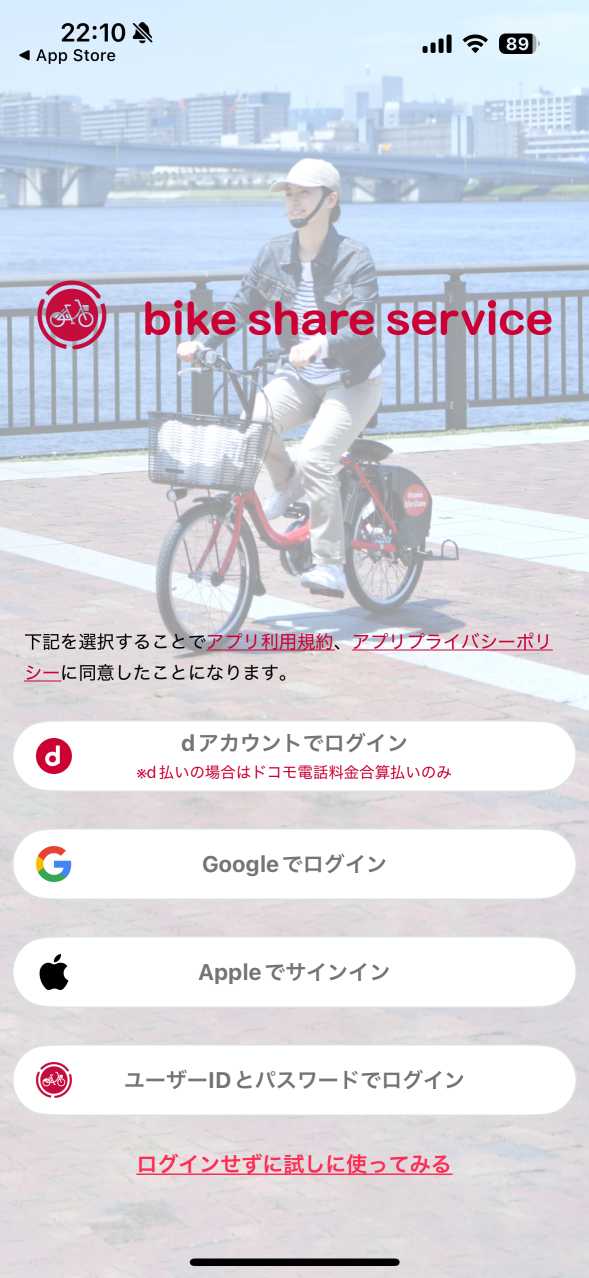 |
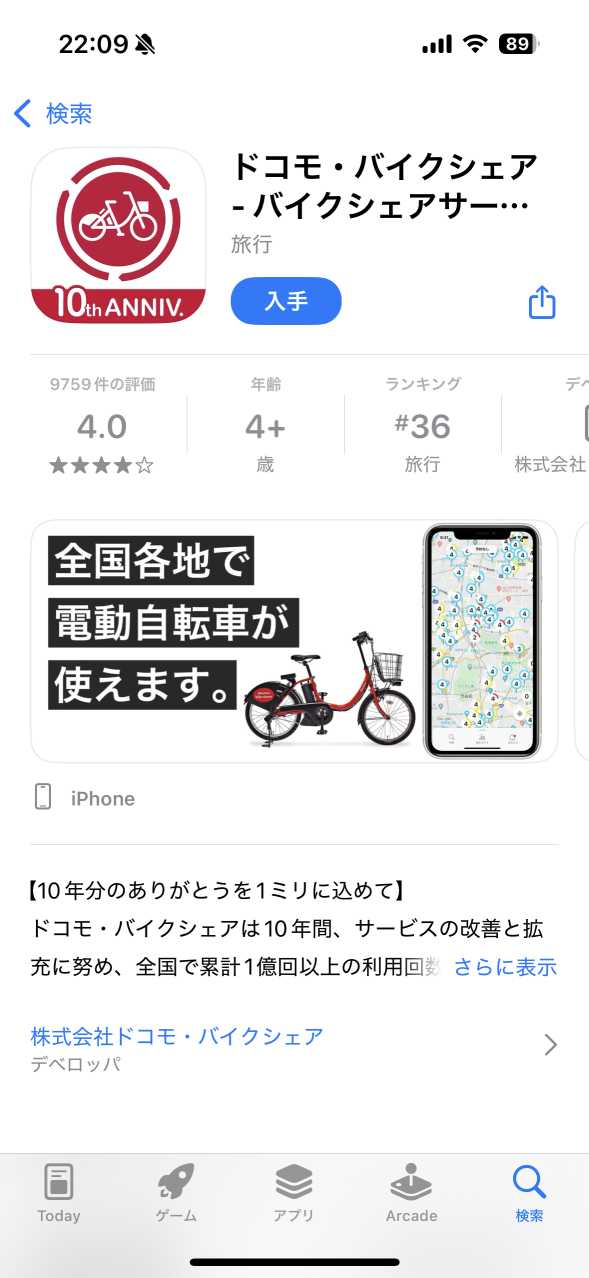
ドコモの「ドコモ・バイクシェア – バイクシェアサービス(bike share service)」アプリをインストールしてメイン画面を開くと会員登録の画面が表示されます。こちらのアプリは iPhone にも Android にも対応しています。会員登録の内容と手順はどちらもほぼ同じです。
このバイクシェアサービスは、2025年後半から新規アカウントを作成する際に、dアカウント、Google アカウント、Apple アカウントなどの既存アカウントとの紐づけが必須となっています。
最初の画面において「dアカウントでログイン(d払いの場合はドコモ電話料金払いのみ)」「Googleでログイン」「Appleでログイン」「ユーザーIDとパスワードでログイン(=以前からアカウントを持っている方)」という四つの選択肢が表示されます。
ここで既存のアカウントを選択してログインします。昨年から外部アカウント連携が必須になっているのでご注意ください。Android スマホの場合は Google アカウント、iPhone の場合は Apple ID を選べばOKです。
iPhone でも Android でも登録すべき内容は変わりません。会員登録が済むとすぐに最寄りのポートから自転車を借りて移動することができます。
最新の内容は以下の公式サイトをご確認ください。
(参考)
登録方法(ドコモのバイクシェアサービス公式サイト)
マイエリアを選択する
 |
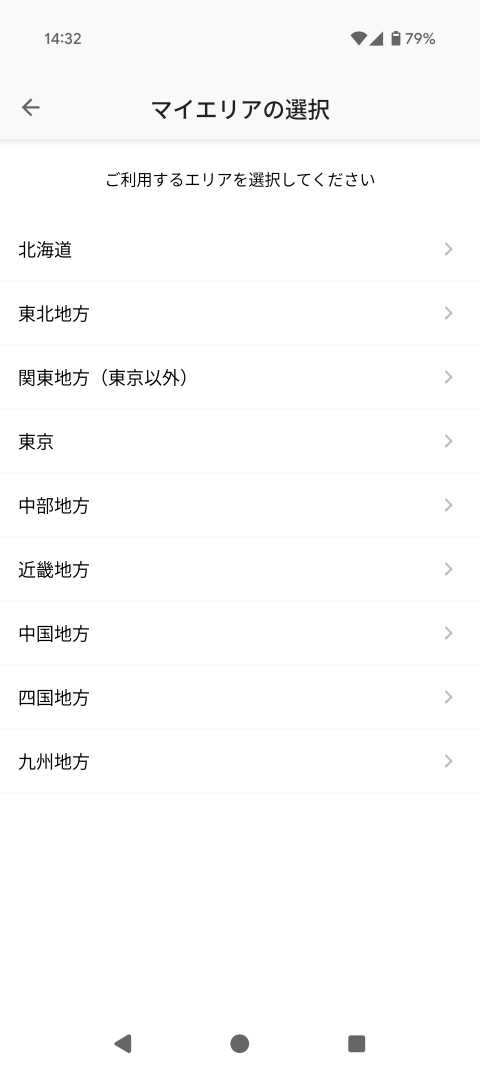 |
主に利用する地域である「マイエリア」を選択します。お住まいの地域または利用したい地域を選択してください。バイクシェアサービスを主に東京23区内にて利用したい場合は該当のエリアを選択することになります。
どのエリアを選んでもサービスの提供されている別エリアで利用することが可能です。今回は「近畿地方」を選んでいます。
 |
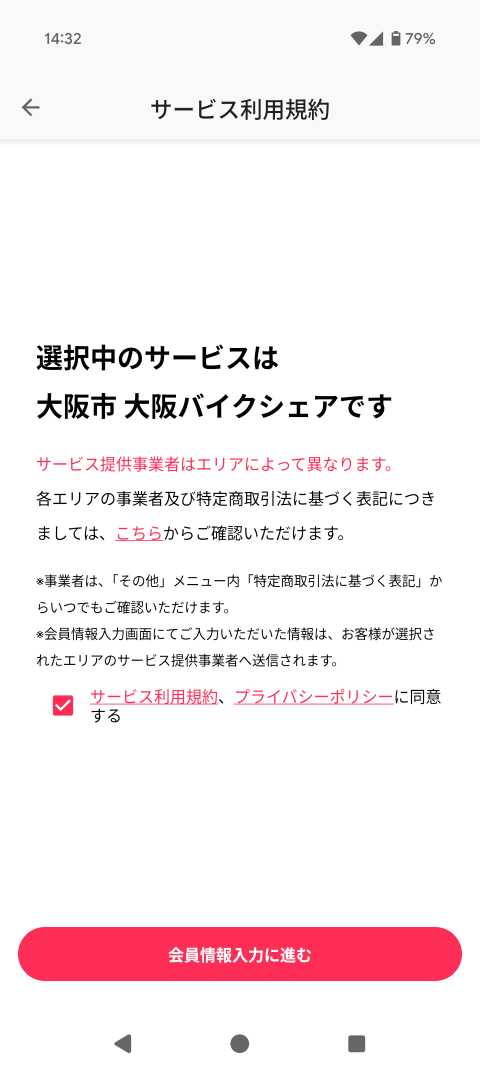 |
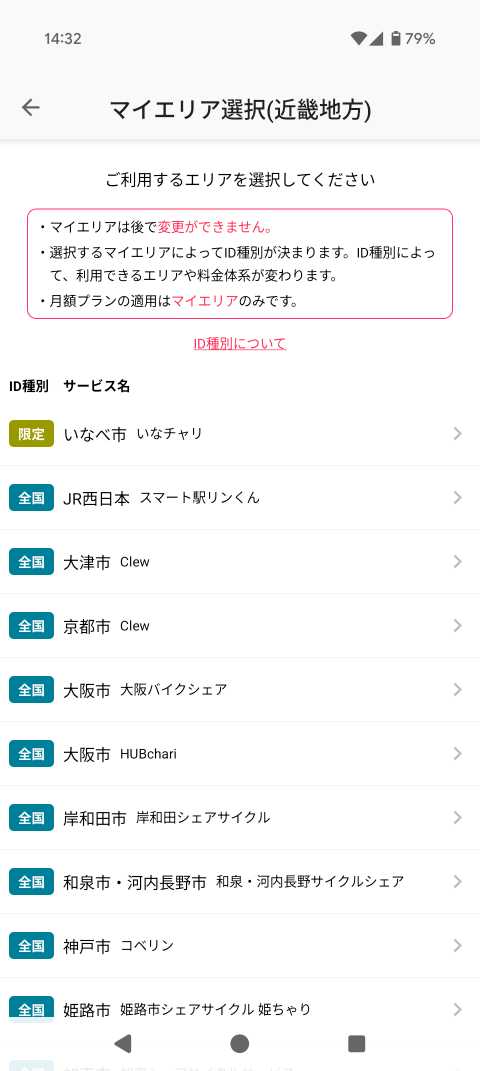
ここでは梅田や難波などの大阪市内中心部にて利用するため大阪市を選んでいます。
大阪市の場合は「大阪バイクシェア」と「HUBchari」という二つの運営事業者があります。どちらを選んでも構いません。このサービスは最初に登録さえしておけば他の地域に行っても利用することができます。
「サービス利用規約」と「プライバシーポリシー」を読んでチェックを入れて次の画面に進みます。
会員情報を入力する
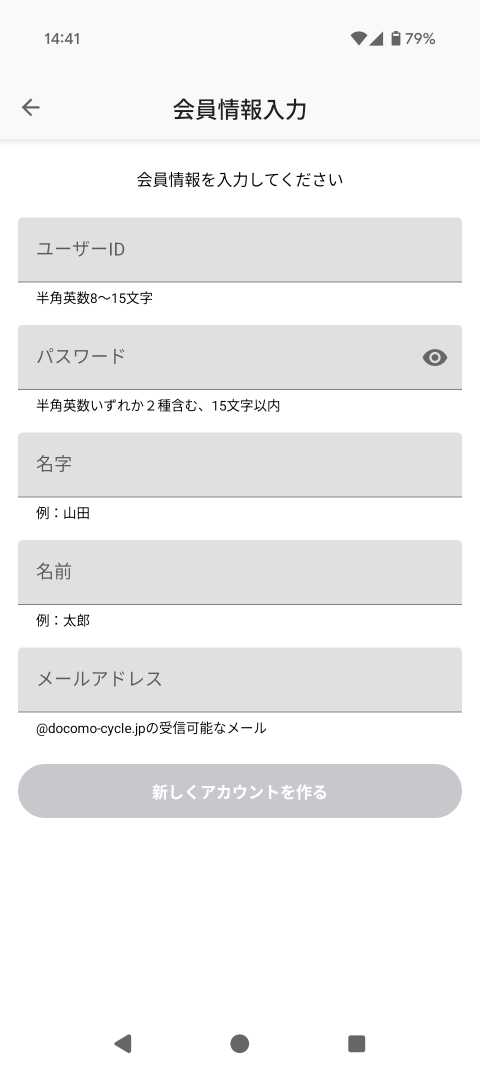
会員情報を入力します。当然のことながら氏名は本名です。必要事項を間違いなく入力してください。
現在では外部アカウントと連携しているので入力項目が減っているかもしれません。
SMS認証を済ませる
 |
 |
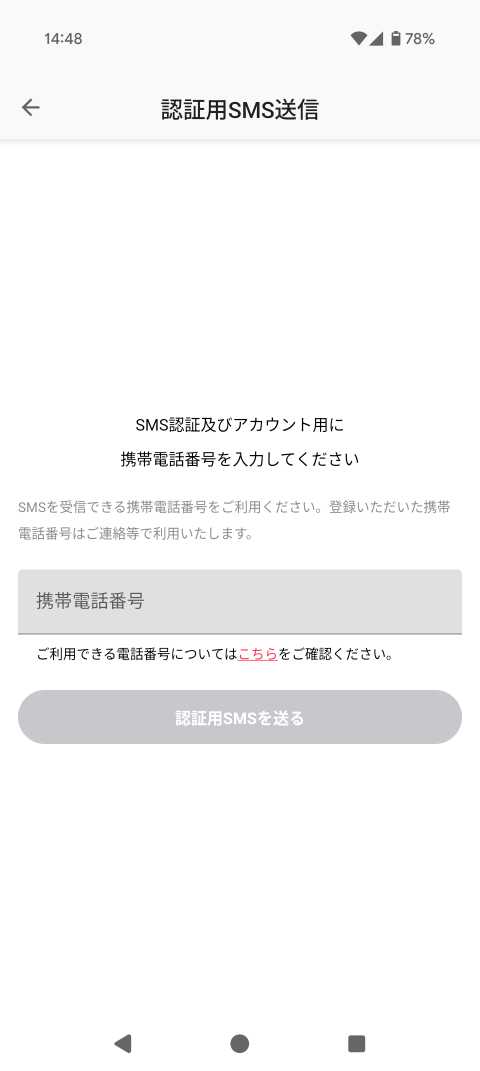
SMS認証の画面が出てきた場合は有効な携帯電話番号を入力して認証を行う必要があります。
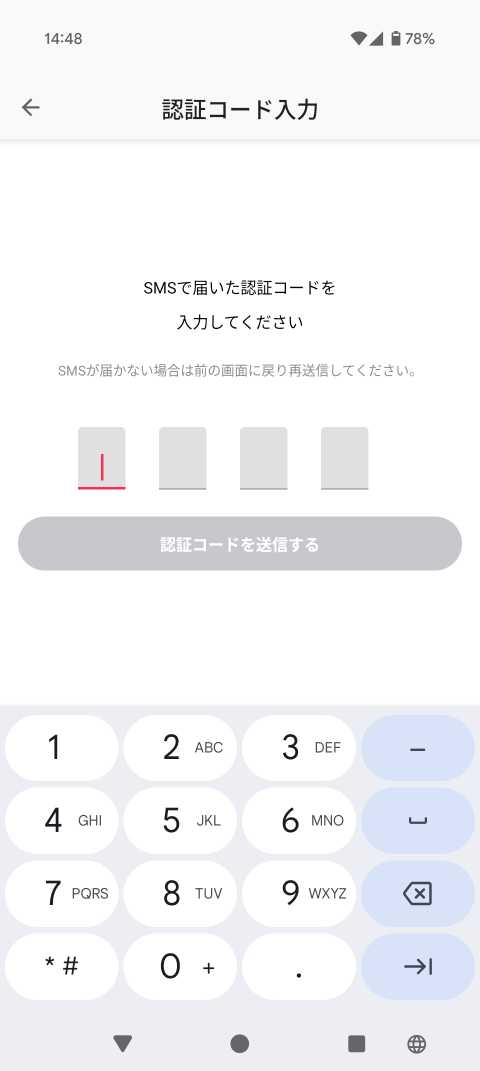
スマホのSMSに届いた4桁の暗証番号を入力して「認証コードを送信する」をタップして認証を済ませます。
プランを選択する
 |
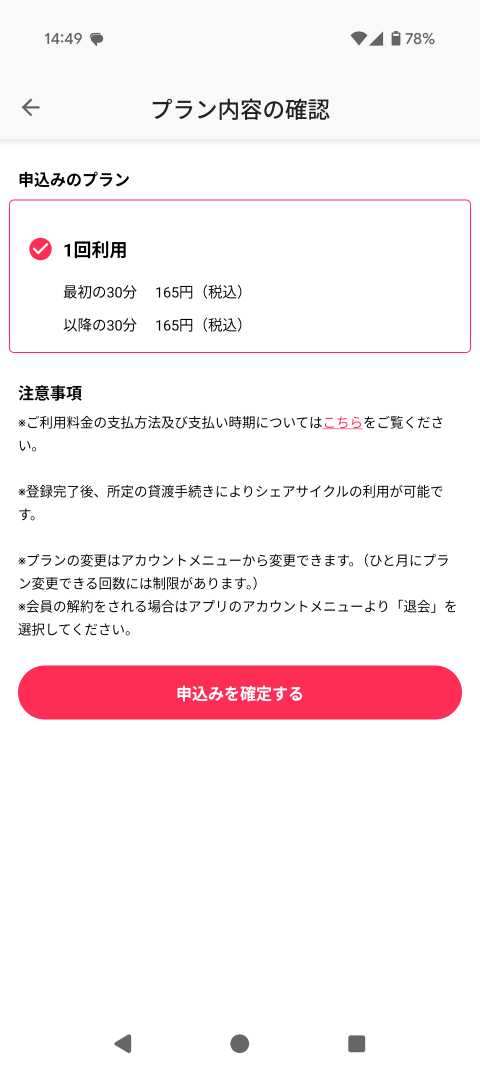 |
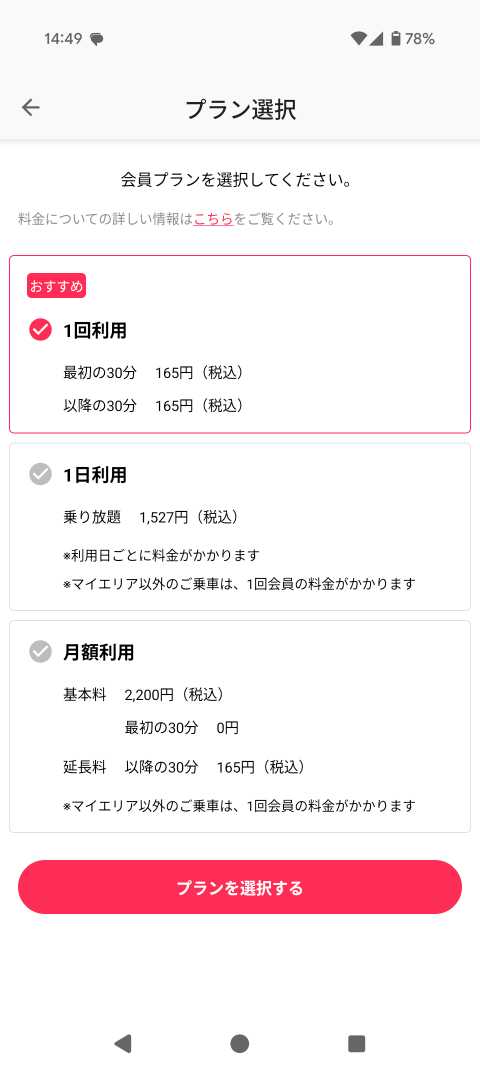
料金プランを三種類の中から選択します。
スポット利用(都度利用)の場合は「1回利用」を選びます。自転車を月に数回使いたいという方は基本的にこれを選んでおけばOKです。最初の30分が税込み165円、以降の30分も税込み165円となっています。月会費は不要です。
「1日利用」は1日乗り放題で税込み1,527円です。こちらは観光のために朝から晩まで自転車を乗り回したいという方に打ってつけのプランです。利用日ごとに料金が掛かるので日をまたがないように注意してください。
通勤・通学等で毎月継続的に利用したい場合は「月額利用」を選びます。単純に30分以内の乗車が14回以上確実という方はこちらを選んだほうがお得になります。乗車時間と乗車回数を試算してみてください。
支払い情報を入力する
 |
 |
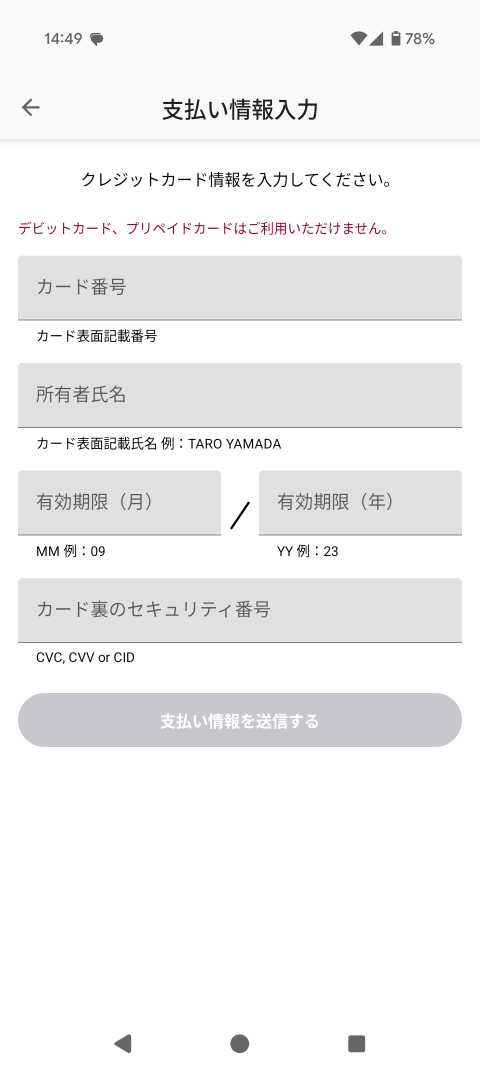
支払方法を選択します。クレジットカードまたはd払い(ドコモ電話料金合算払い)が利用できます。デビットカードやプリペイドカードは利用できません。
今回はdアカウントとの外部連携を行わなかったこともあって、クレジットカード払いを選択することにしました。画面の指示に従って進めていくだけで会員登録は完了します。
これを登録しておくことで開錠時の面倒なQRコード読み取り作業または暗証番号の入力作業をタッチに代えることができます。何回も乗るときはタッチで開錠できたほうが便利です。
メイン画面とメニュー
 |
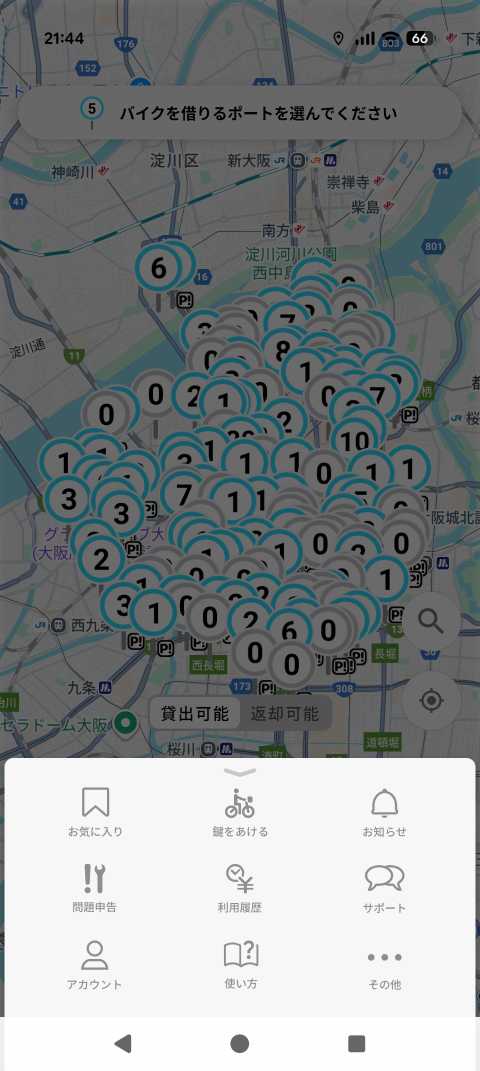 |
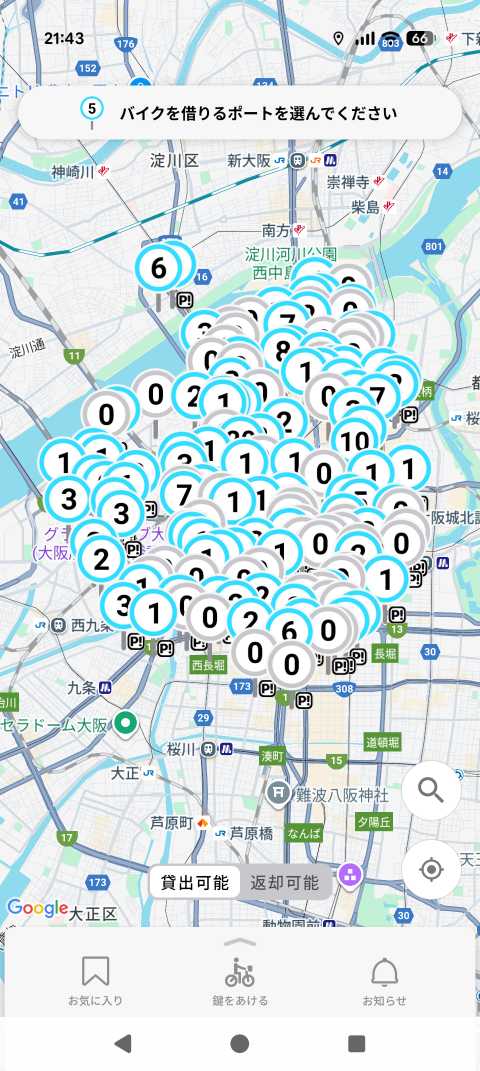
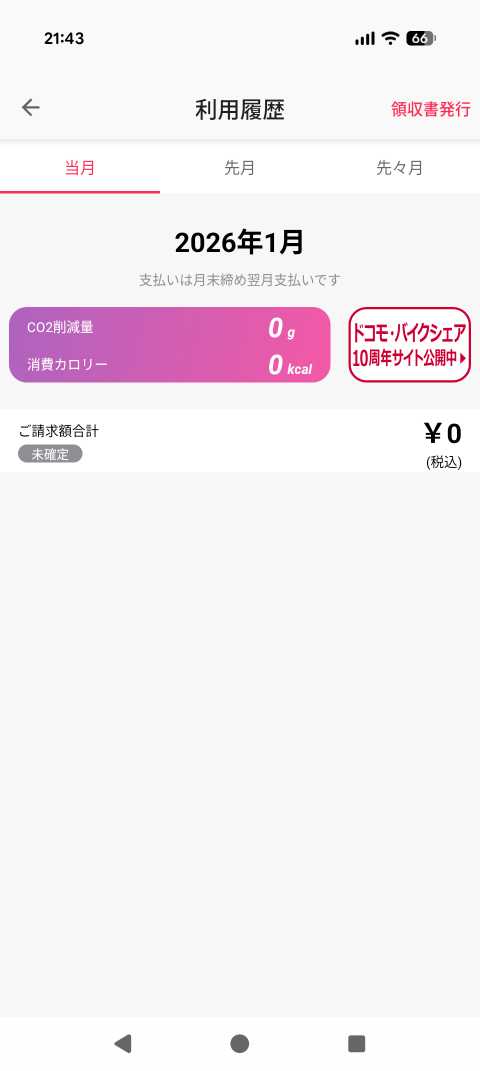
会員登録が完了してメイン画面である地図画面を開くと自転車が設置されているポートの場所と自転車の残り台数が一目で分かるように表示されています。画面下をタップすると詳細メニューが開きます。ここで利用履歴(利用料金を含む)も簡単に確認することができます。
大阪市の中心部である梅田や難波の周辺は自転車ポートがいくつもあって、どこかにバッテリー残量に余裕のある自転車があります。ただし、地図を見てお分かりのように大阪市といっても周辺部に近づくにつれポートの数が減ってきます。
後は自転車のあるポートに向かって手続きを済ませるだけです。乗りたい自転車を事前に予約しておくこともできます! レンタル時、施錠時、返却時にそれぞれメールが届くようになっているので正しく返却ができたかどうかの確認も容易です。
旧メイン画面(参考)
 |
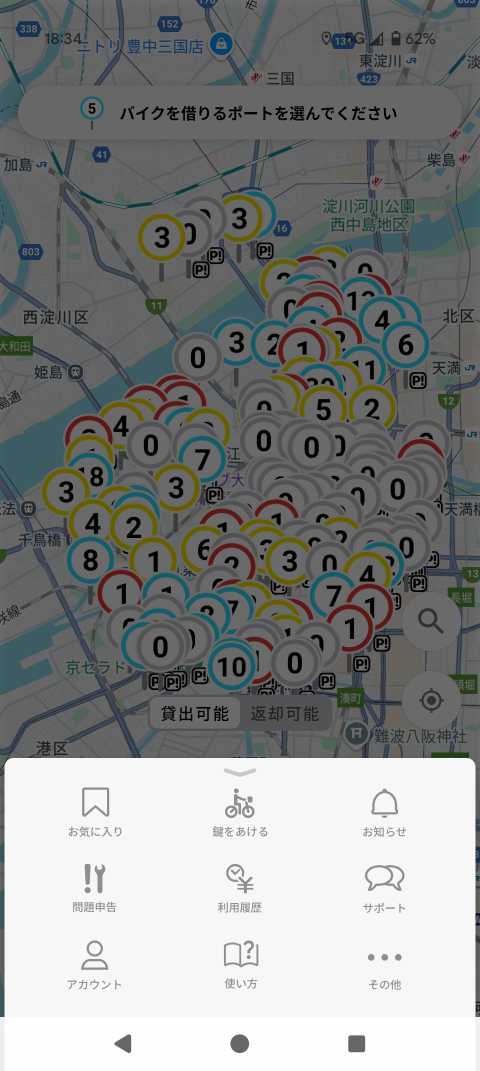 |
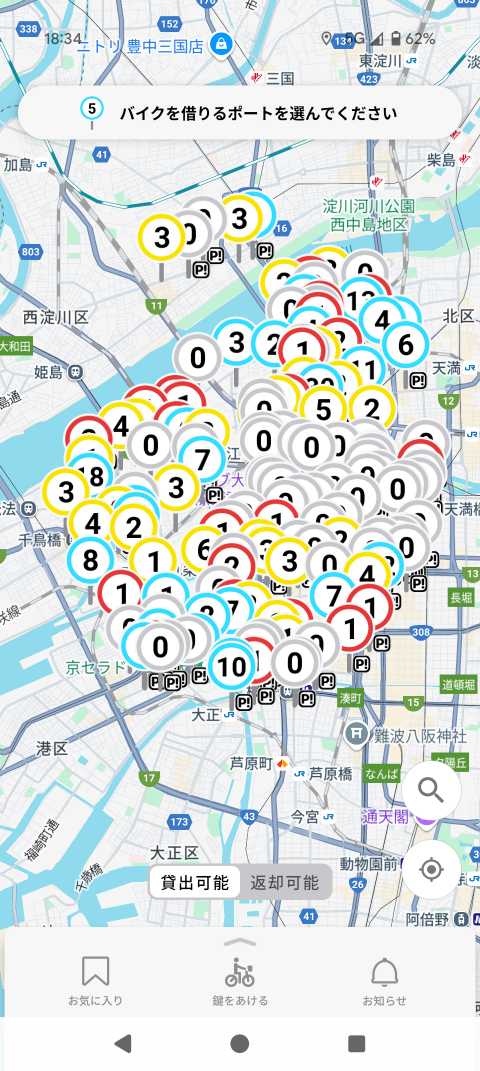
参考までに昨年までの旧メイン画面を紹介しておきます。こちらの旧メイン画面は一目見てレンタル可能な自転車の詳細を読み取ることができました。なぜ新しい画面に変わったのかは不明です。
水色の〇は残り台数に余裕があることを示しています。黄色の〇は残り台数がきわめて少ない、赤の〇は予約が入っていたりバッテリー残量が無かったりで借りることが出来ない、灰色の〇は残り0台、といったことが分かったのですが、2026年1月10日に確認したところ、どの地域のどのポートでも水色と灰色の二種類のマークしか表示されていません。仕様が変更でしょうか。
自転車の借り方と返し方
丸い操作端末の開錠方法
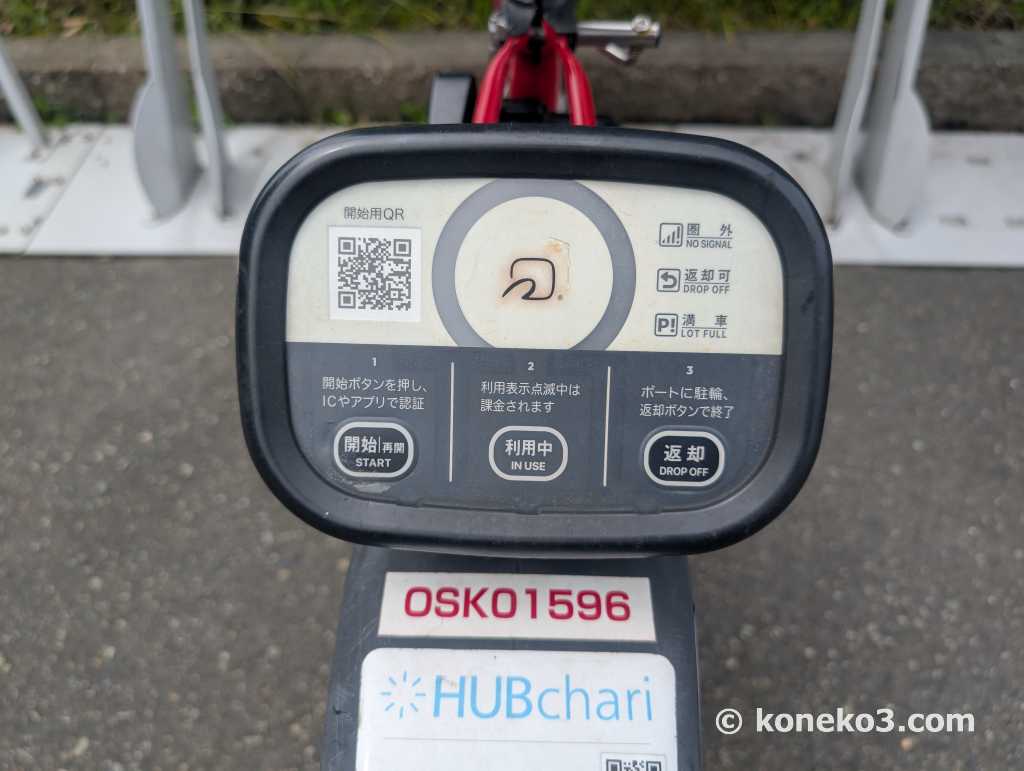
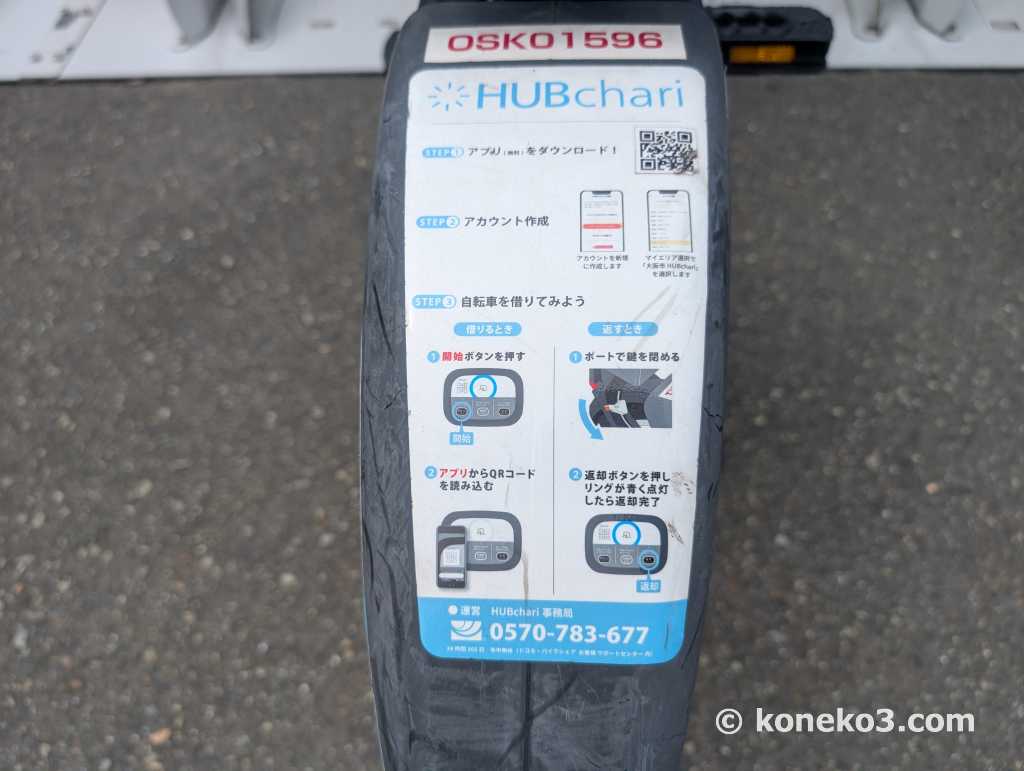
予約の有無によって画面が少し異なりますが、開錠の手順はほぼ同じです。
【借りたい自転車をアプリで予約した場合】
たとえばアプリ上で「OSK01596」という番号の自転車を予約した場合は、ポートに行ったら同じ番号の自転車を探します。
アプリ上の画面から予約した時に表示される鍵を開ける項目をタップし、自転車本体の「開始」ボタンを押してから、自転車本体のQRコードをアプリで読み取ります。これで後輪錠がガシャンと音を立てて外れます。
【借りたい自転車をその場で借りる場合】
ポートで借りたい自転車を選びます。アプリの「鍵をあける」メニューをタップし、画面上の「丸い操作端末」を選択するとカメラが起動します。自転車本体の「開始」ボタンを押してから自転車本体のQRコードを読み取ります。これで開錠できます。
【ICカード/スマホによる開錠】
なお、ICカードやスマホを登録している場合は、自転車本体の「開始」ボタンを押した後にICカード/スマホをタッチすることで開錠可能です。
【自転車の返却方法】
空きのあるポートに自転車を置いて鍵をかけてから、丸い操作端末の右下にある「返却」ボタンを押します。リングが青く点灯したら返却は完了です。
返却が完了した旨をお知らせするメールが届いたことを必ず確認してください。
四角い操作端末の開錠方法
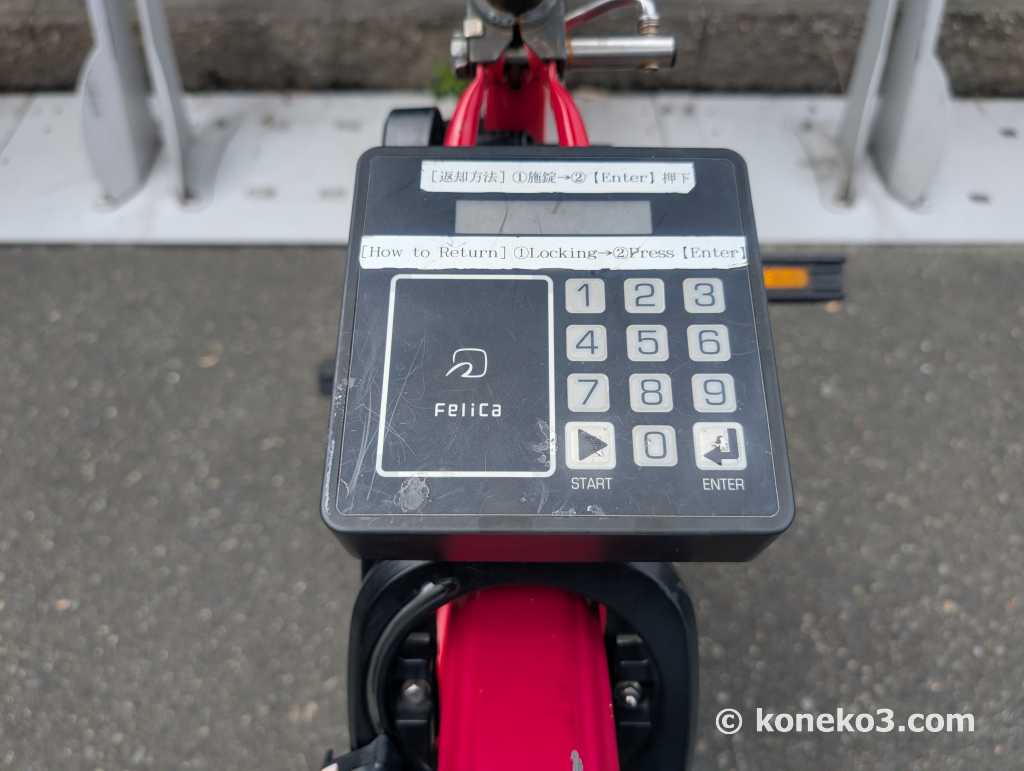
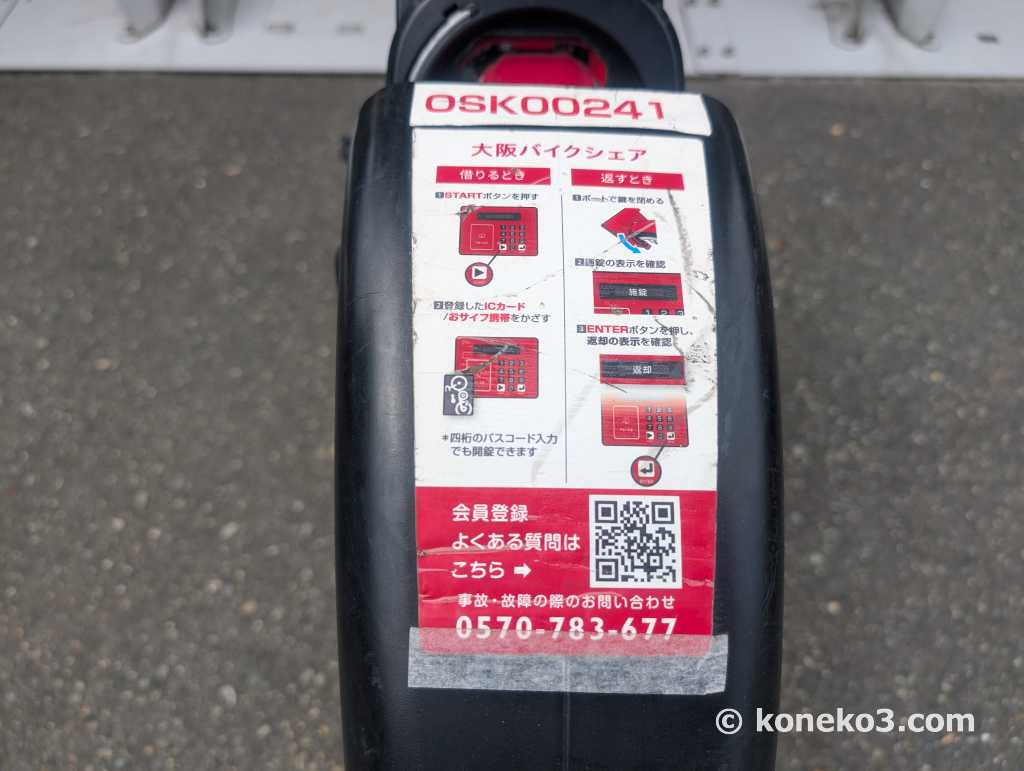
【借りたい自転車をアプリで予約した場合】
たとえばアプリ上で「OSK00241」という番号の自転車を予約した場合は、ポートに行ったら同じ番号の自転車を探します。
アプリ上の画面から予約した時に表示される鍵を開ける項目をタップし、自転車本体の「START」ボタンを押してから、「4桁のパスコード」を入力して「ENTER↓」キーを押します。これで後輪錠がガシャンと音を立てて外れます。
【借りたい自転車をその場で借りる場合】
ポートで借りたい自転車を選びます。アプリの「鍵をあける」メニューをタップし、画面上の「四角い操作端末」を選択することでバイク番号の入力画面が表示されます。この例の「OSK00241」と入力することで開錠することが出来ます。
【ICカード/スマホによる開錠】
なお、ICカードやスマホを登録している場合は、自転車本体の「開始」ボタンを押した後にICカード/スマホをタッチすることで開錠可能です。
【自転車の返却方法】
空きのあるポートに自転車を置いて鍵をかけて、四角い操作端末にあるディスプレイ上に「施錠」の表示が出たことを確認してから、右下の「ENTER↓」ボタンを押します。ディスプレイ上に「返却」の表示が出たら返却手続きは完了です。
返却が正しく完了していないとずっと料金が掛かることになるので注意が必要です。返却が完了した旨をお知らせするメールが届いたことを必ず確認してください。
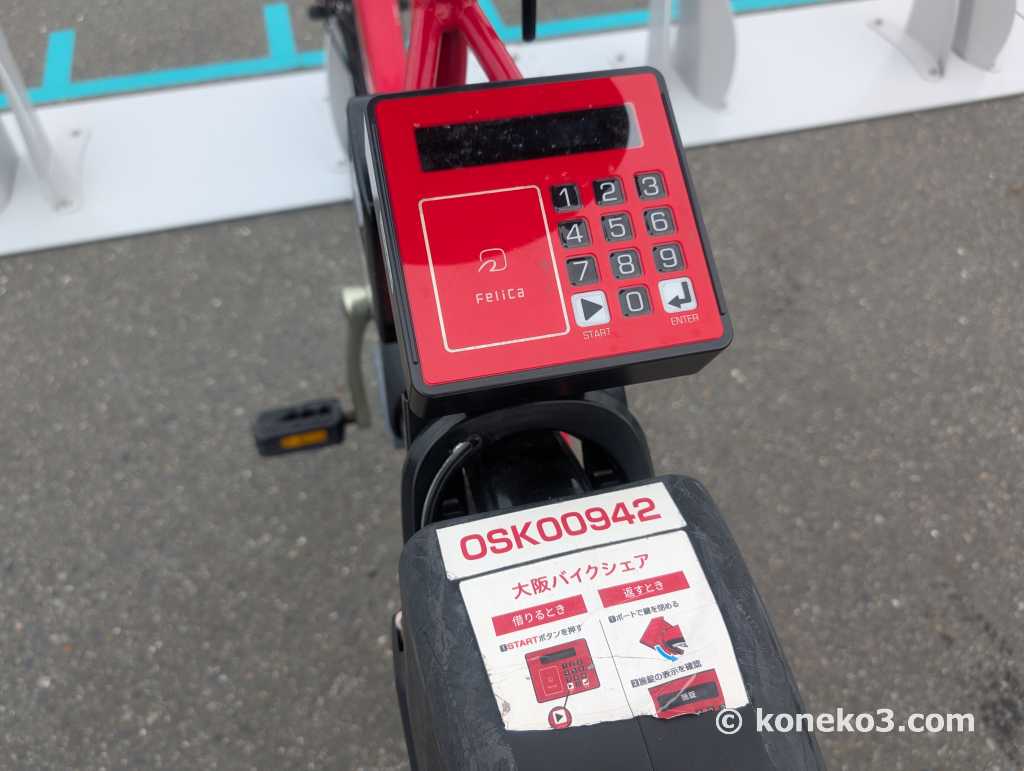
四角い端末はデザインの異なるものもありますが、開錠の手続きは先ほどとまったく同じです。自転車後輪の泥除けにも開錠の説明が記載されているので安心です。
ドコモシェアバイクサービスの公式ページに詳しい開錠手順が記載されているのでそちらで予習しておくと完璧です。
(参考)
借り方・返し方(ドコモのシェアバイクサービス公式サイト)
自転車を借りる時の注意点
乗車前に自転車を点検する
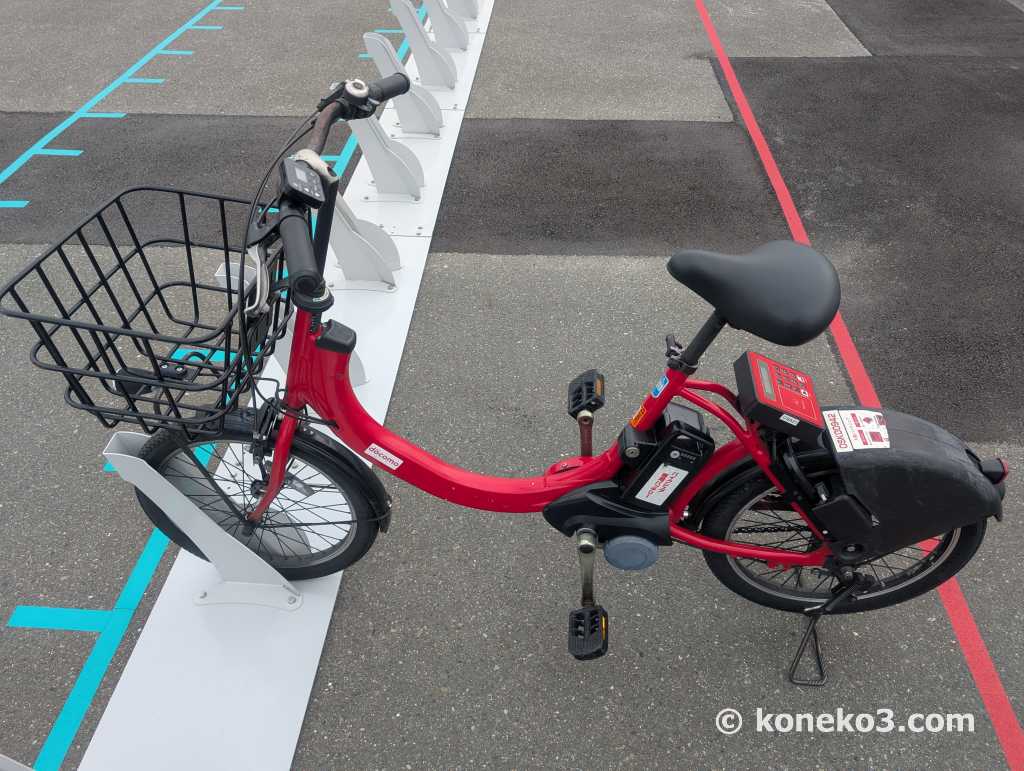
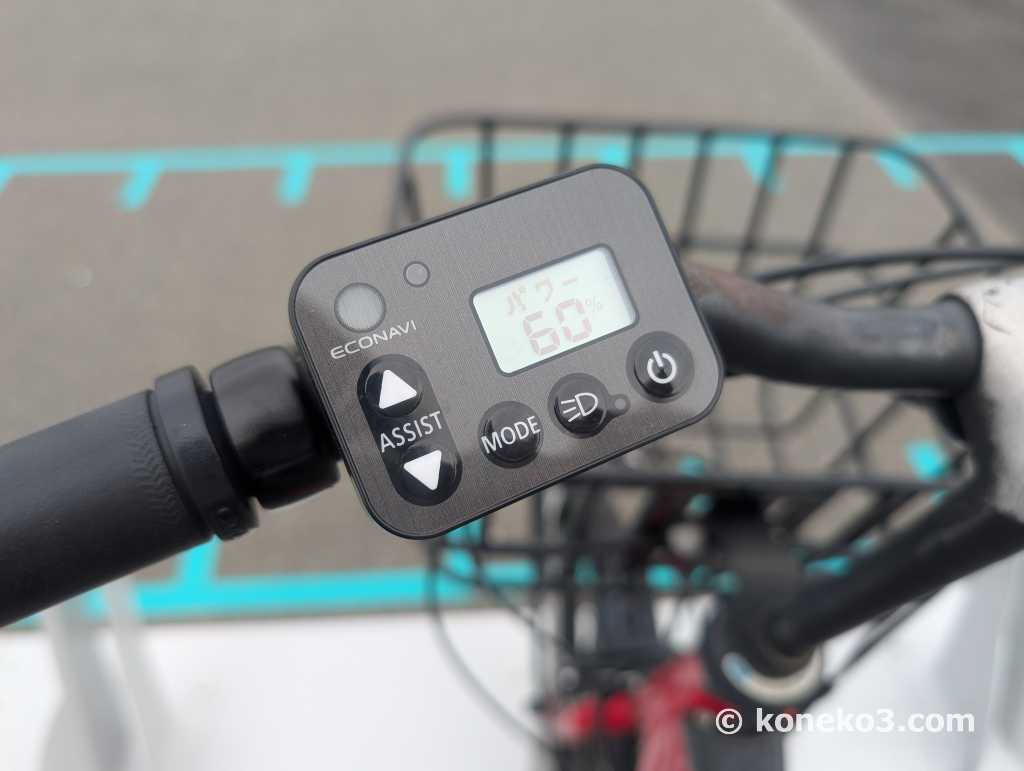
電源パネルの操作
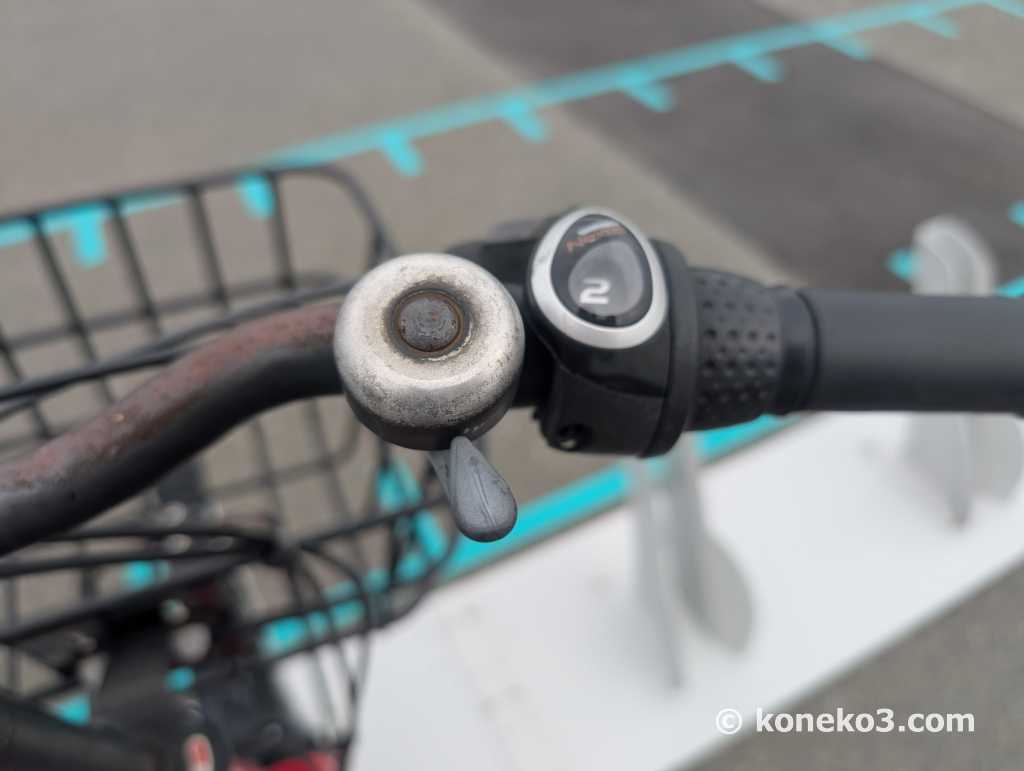
変速機の操作
サドルの調整