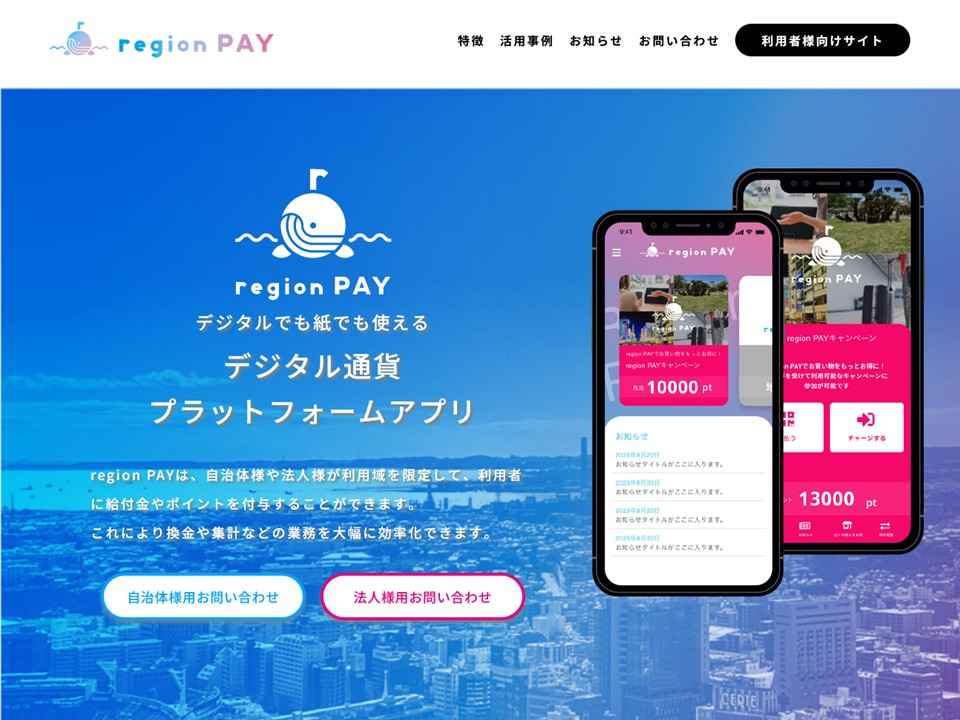
現在、さまざまな自治体において物価高と生活苦の対策としてお得に使える「プレミアム付商品券」や「お米クーポン」などのサービスが提供されています。
それらのサービスを利用するためには「region PAY(リージョンペイ)」というスマートフォン向けのアプリをインストールし、地域のサービスを追加した上でポイントをチャージしてから、店頭にてレジカウンターに掲示されたQRコードを読み取って支払いを済ませるという手順があります。これらの手続きはスマホが不得意な方にとっては難しく感じるかもしれません。
このページでは region PAY アプリの新規アカウント作成方法とその基本的な使い方について、公式サイトとアプリの画像を引用しながら丁寧に解説しています。画像が小さい場合はピンチ(=親指と人差し指を使って画面をつまんだり広げたりする操作のこと)で拡大してください。
この内容は2026年7月時点において親類に依頼されて「大阪市プレミアム付商品券2026」の登録作業を進めたときの内容をまとめたものです。高齢の方が単独で手続きをするのは難しいのかもしれません。
ここでは既に自治体の「プレミアム付商品券」等を購入して費用を支払い済みという前提で話を進めています。「プレミアム付商品券」等に当選したが、未だ購入手続きを済ませていないといった方は先にそちらの手続きが必要です。まずは各自治体におけるサービスの概要を確認してください。
なお、このようなアプリやサービス全般に言えることですが、画面の見た目が予告なく変更されることがあります。されど、登録すべき内容が大きく変更されることはありません。
region PAY の新規アカウント作成手順
【準備編】region PAY を利用する前に
region PAY のアプリをインストールしてアカウントを作成するためには、以下のものが必要になります。
・スマートフォン
・携帯電話の電話番号
→SMS(ショートメール)の利用に必須
・購入時に届いたメール
→購入時のメールに記載されているURL(青いリンク)またはチャージコードが必要
【補足】コンビニ等で「紙の商品券」を購入したもののやっぱり「region PAY アプリ」に切り替えたいという場合は、上記メールの代わりに「紙の商品券」をお手元に用意してください。そして、ポイントをチャージする段階で「紙の商品券」に印字されたQRコードを読み取ることで、アプリの方にポイントをチャージすることができます。
この他、スマートフォンやアプリの基本操作ができることも欠かせません。アプリとSMSの画面を行き来したり、個人情報を登録したり、半角と全角を区別したり、説明を読んで正しく理解したり、費用支払い時のメールを開いてURLをタップしたりといった作業が必要になります。
詳しくは各項目にて説明していきますが、この時点で「何を言っているのかさっぱり分からない」「SMSとはいったい何なのか?」といった状態の方は、作業の途中でつまずく可能性が高いです。
スマホの操作に自信のない方はスマホが得意なご家族に協力を依頼してください。スマホの操作ができる方は問題なく新規アカウントを作成して店頭で利用することができるでしょう。アプリはひじょうによくできています。
アプリのレビューを読むと上手く登録できない方の見るに堪えない稚拙な罵詈雑言意見が大部分を占めていますが、このアプリは簡単にアカウントを作成することができる上にシンプルなデザインで動作も軽快です。
新型コ口ナの際の「全国旅行支援」等の施策でも region PAY アプリが活用されています。数年前のことだから使ったことをすっかり忘れてしまっている方も多いようです。他にも各自治体での活用事例があります。
利用歴がある場合は以前にログインした時の電話番号(携帯電話の番号)またはメールアドレス、それとパスワードを探してください。
パスワードをお忘れの方は、アプリを開いた画面の下にある「パスワードをお忘れの方はこちら」をタップしてパスワード再設定の手続きを行ってください。
region PAY アプリのインストール
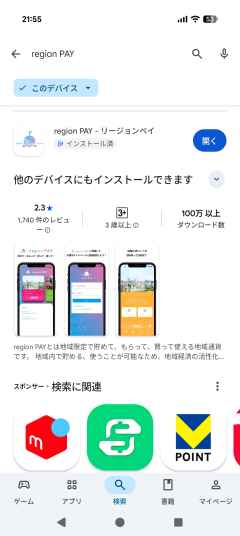
Android スマホをお使いの方は Google Play ストアのアプリを開いて、画面下の「検索」ボタンをタップ(押下)してから「region PAY」と入力して、候補として表示された region PAY アプリ右側の「インストール」ボタンをタップするとインストールが開始されます(上の参考画像は既にインストール済みなので「開く」と表示されています)。
iPhone をお使いの方は App Store を開いて、画面右下の「検索」ボタンをタップしてから「region PAY」と入力して、候補として表示された region PAY アプリ右側の「入手」ボタンをタップするとインストールが開始されます。
region PAY アプリがインストールされたらアプリが並んでいる待ち受け画面から region PAY アプリのアイコンをタップしてアプリを立ち上げてください。
アイコンは上記の画面にもある白地に水色でクジラのようなマークが描かれているものです。アイコンの下をよく見ると「region PAY」と書いてあります。
「通知の送信」と「位置情報へのアクセス」を許可する
 |
 |
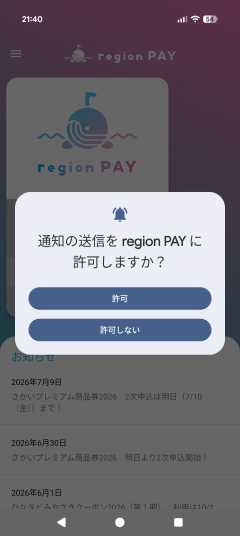
アプリを立ち上げた時または操作中のいずれかの時点で「通知の送信を region PAY に許可しますか?」というポップアップメッセージが表示されることがありますが、その場合には「許可」をタップしておいてください。
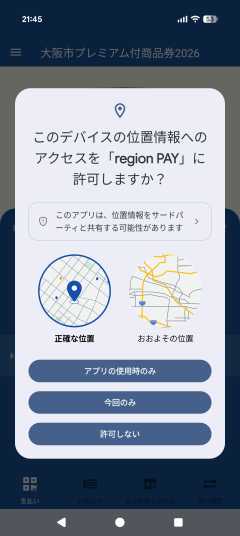
また「このデバイスの位置情報へのアクセスを「region PAY」に許可しますか?」というポップアップメッセージが表示されることもありますが、その場合は「アプリの使用時のみ」をタップしておいてください。これで近所でアプリが利用できる店がアプリ内の地図から検索できるようになります。
さて、ここからは新規アカウント登録の手順を見ていきましょう。
新しくアカウントを作成する
 |
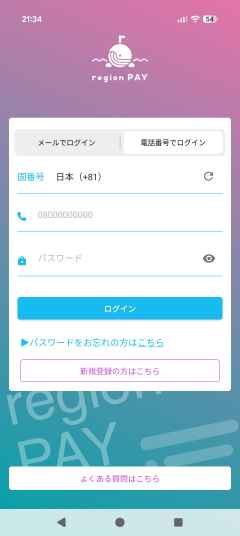 |
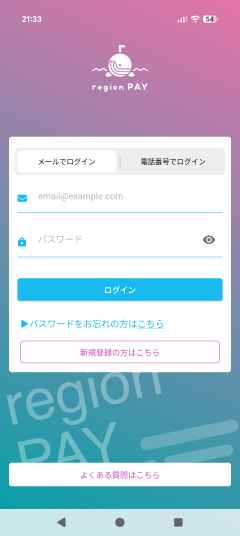
region PAY アプリを今回初めて利用する方は、新しくアカウントを作成しなければいけません。ログインボタンの少し下に「新規登録の方はこちら」とありますので、そちらをタップしてください。
よく分からない場合は「よくある質問はこちら」をタップして内容を確認してください。
電話番号を入力してパスワードを作成する
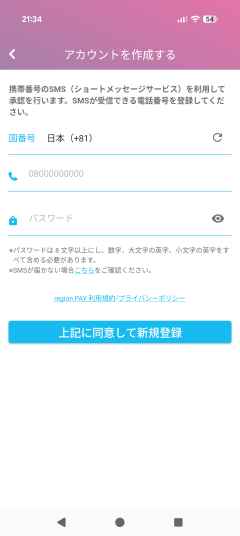
「アカウントを作成する」という画面では、電話番号を入力してパスワードも新規に作成します。
携帯電話の電話番号を最初から「0901234XXXX」と入力します。入力した番号に宛てて認証コードの載った SMS(ショートメール)が送信されます。
通常、海外サービスの場合であれば「+81」のあとは最初の「0」を抜いて「90~」と入力するのですが、region PAY アプリは「090~」のままでよいということです。
パスワードは8文字以上、半角数字、半角大文字の英字、半角小文字の英字をすべて含める必要があります。たとえば「123Tokyo456osaKa」というように組み合わせて作ります。大文字と小文字、半角と全角の区別を付けてください。
このパスワードは重要ですので必ずメモをとっておいてください。しかし、通常のアプリ利用ではパスワードの入力が求められることはほぼありません。
パスワードはなるべく複雑なものにしてください。「123456Abc」のような単純なものは避けましょう。
携帯電話番号とパスワードが入力できたら「上記に同意して新規登録」をタップします。そうすると数秒以内に SMS が送られてきます。SMS のアプリを立ち上げてそちらに移動してください。
「SMSが届かない場合こちらをご確認ください」をタップするとSMSが届かない原因についてのQ&Aが表示されます。それが以下の画面です。
SMS(ショートメール)が届かない場合
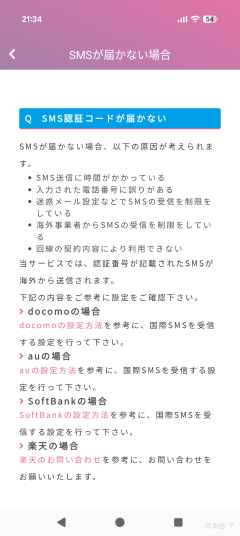
アカウントの新規作成に必須となる認証コードは、自分が入力した携帯電話番号にあてて SMS として送信されます。SMS が届かない場合は何らかの問題がありますので確認してください。
問題がない場合は次の項目に進んでください。
ログイン認証を行う
 |
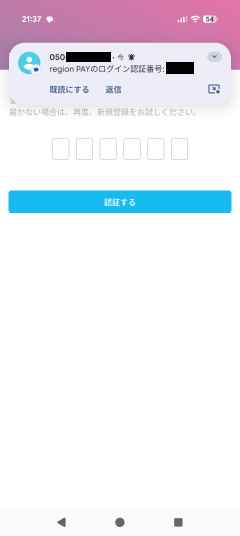 |
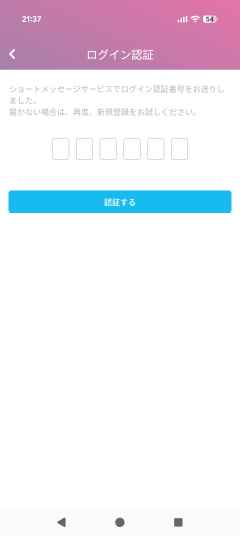
電話番号とパスワードを入力して同意した後は、「ログイン認証」の画面に移ります。数秒待っていると登録した電話番号にあててログイン認証番号が掲載された SMS が届きます(画面右参照)。そこをタップするか、もしくは別にSMSのアプリを立ち上げるかしてください。
ポップアップメッセージに載っている6桁のログイン認証番号を暗記できる場合は、それを見て空欄にログイン認証番号を入力していきます。
 |
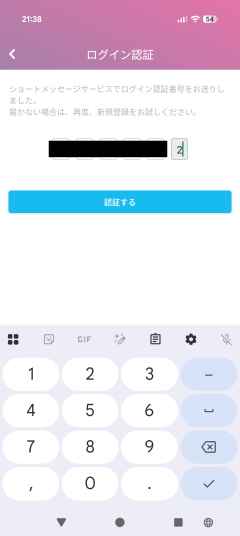 |
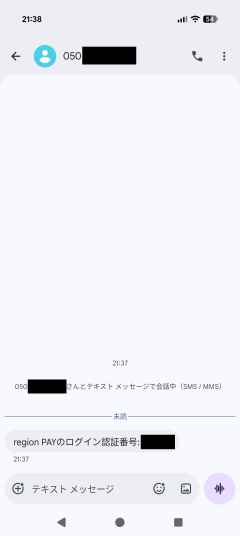
SMS のアプリを開いた場合は左のような画面になります。そこに6桁のログイン暗証番号が記載されていますのでそれをメモして、region PAY アプリに戻ってログイン暗証番号を入力していきます。
6桁のログイン暗証番号が間違いなく入力できたら、画面下にある「認証する」をタップすることで認証(=本人確認)が完了します。
住所を登録する
 |
 |
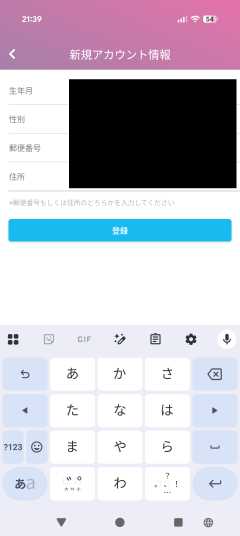 |
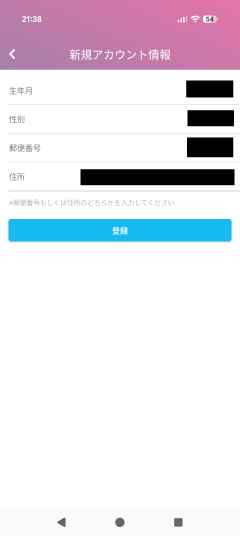
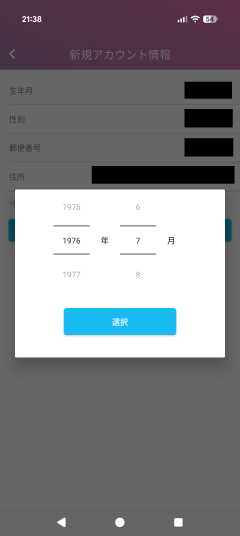
この画面では生年月、性別、郵便番号または住所を登録します。生年月は画像中央のようにスクロールして選びます。性別は「未回答」「選択しない」も含めて四つの中から選べます。
郵便番号と住所はどちらか一方だけで構いません。ここは基本的に7桁の郵便番号だけの入力でOKです。
入力できたら画面下の「登録」ボタンをタップします。これでアプリの登録自体は完了です。この後に、お住まいの地域のサービスを選択して追加することになります。
地域(=所属する自治体)を追加する
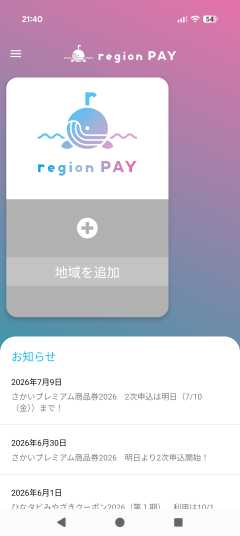
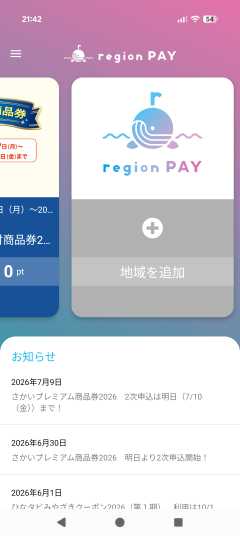
先ほどまでの手順でアプリ自体は利用できるようになりました。ここからは自分の所属する自治体のサービスを選択して追加する必要があります。
メインページの目立つところに「+ 地域を追加」というボタンが表示されています。そこから各地域(各自治体)が提供しているサービスを確認して追加することが可能です。
「+ 地域を追加」をタップしてください。
地域一覧から地域を追加する
 |
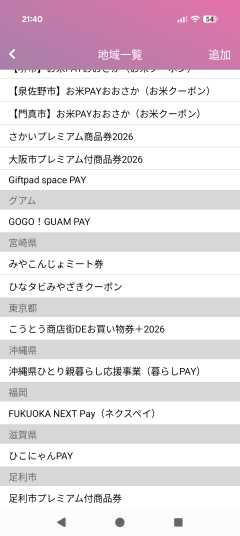 |
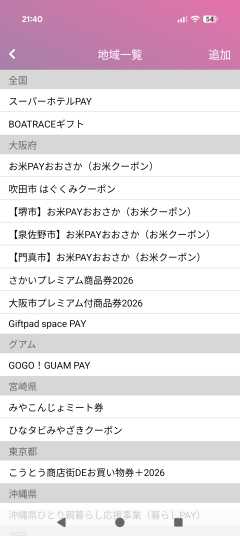
開いた時点で利用可能なサービスが一覧で表示されます。このページに表示される内容は時期によって異なります。下の方もスクロールすることができますので、お住まいの自治体のサービスを選んでください。
2026年7月時点では以下のとおりです。
| スーパーホテルPAY | GOGO! GUAM PAY |
| BOATRACEギフト | みやこんじょミート券 |
| お米PAYおおさか(お米クーポン) | ひなタビみやざきクーポン |
| 吹田市 はぐくみクーポン | こうとう商店街DEお買い物券+2026 |
| 【堺市】お米PAYおおさか(お米クーポン) | 沖縄県ひとり親暮らし応援事業(暮らしPAY) |
| 【泉佐野市】お米PAYおおさか(お米クーポン) | FUKUOKA NEXT Pay(ネクスペイ) |
| 【門真市】お米PAYおおさか(お米クーポン) | ひこにゃんPAY |
| さかいプレミアム商品券2026 | 足利市プレミアム付商品券 |
| 大阪市プレミアム付商品券2026 | |
| Giftpad space PAY |
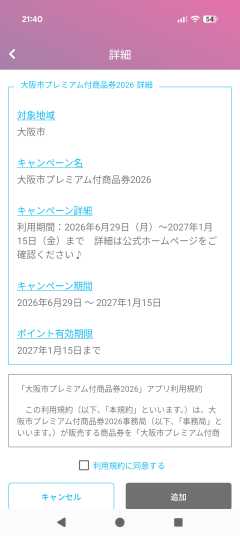
ここでは一例として「大阪市」のサービスを開きます。
 |
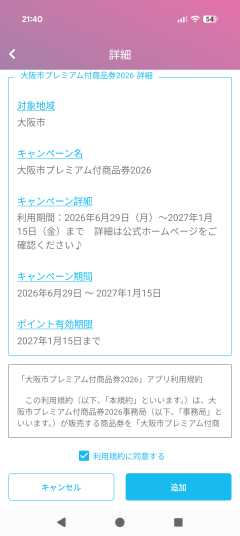 |
「大阪市プレミアム付商品券2026」をタップすると詳細画面が開きます。そこには対象地域やキャンペーンの詳細が掲載されています。内容をよく確認してください。
地域が合っていたら「利用規約に同意する」の □ に ✓ を入れて ☑ 状態にしてから「追加」をタップします。するとこのサービスが追加されます。
 |
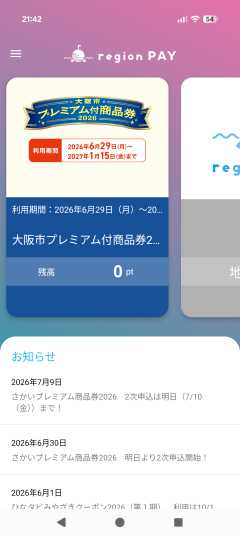 |
メインページに新しく「大阪市プレミアム付商品券2026」が追加されました。
しかし、この段階ではまだ「残高 0pt」のままです。地域(サービス)を追加した後に購入したポイントをチャージする手続きが残っています。ポイントをチャージしなければ使えません。
ポイントを region PAY アプリにチャージする
購入時のメールを開いてURLをタップする
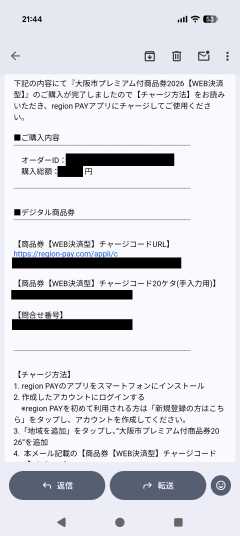
「プレミアム付商品券」を購入した直後に送られてきたメールを開きます。このメールに記載されているチャージコードはひじょうに重要です。他の人に見られないように十分注意してください。
このメールの本文中に「【商品券【WEB決済型】チャージコードURL】」が記載されています。本文に記載されたリンク(URL=青い文字列)をタップすると region PAY の画面に遷移します。
また、メール本文に記載された「【商品券【WEB決済型】チャージコード20ケタ(手入力用)】」を用いて、region PAY アプリ上で手入力によって購入したポイントをチャージすることも可能です。
このメールの下部に「チャージ方法」の説明が記載されていますので、分からない方はそちらをよくお読みください。
【WEB決済型】購入したポイントをチャージする
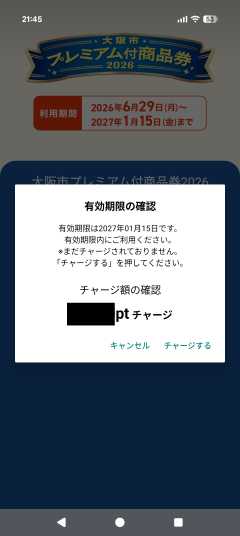
メール本文中のリンクをタップすると region PAY のアプリが開いて、有効期限の確認とともに購入したポイントが表示されます。
それらを確認した後に「チャージする」をタップすることでポイントが region PAY アプリにチャージされます。
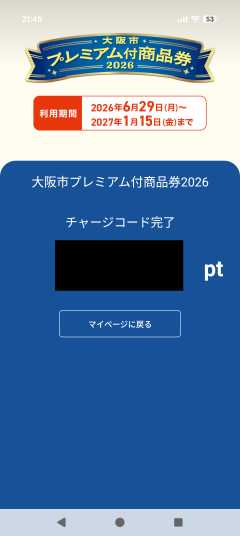
「チャージする」をタップした後に「チャージコード完了 〇〇pt」と表示されたらチャージは無事に完了しています。これで支払いに対応した店舗でお買い物ができる状態になりました。
【該当者のみ】「紙の商品券」からポイントをチャージする方法
この他、コンビニ等で購入した「紙の商品券」を利用してアプリにチャージすることができる場合もあります。
「紙の商品券」は使えるお店が少ないので region PAY アプリの利用に切り替えるといったことができます。詳細は各サービスの公式ページにてご確認ください。
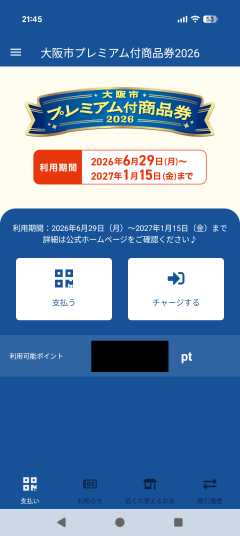
たとえば「大阪市プレミアム付商品券2026」の場合は、上記のページで「チャージする」をタップして「紙の商品券」に印字されたQRコードを読み取ることで、アプリの方にポイントをチャージすることができます。
次は店頭でのアプリを利用した支払方法について見ていきます。
region PAY アプリを利用した買い物の手順
アプリに対応した店舗を確認する
利用したいサービスの公式ページを開いて、それが使えるお店を調べる必要があります。
また、「アプリと紙が使えるお店」「アプリのみが使えるお店」というように、どこで何が使えるかが異なります。さらに、会計時の対応は店舗によって微妙に異なる可能性もあります。基本的にはお店のスタッフの指示に従って操作すればOKです。
店頭における支払いの流れ
region PAY アプリを利用する場合は、会計時においてレジカウンターに掲示されている「QRコード」を読み取って、レジ操作の後に表示された金額をアプリに入力して決済ボタンをタップして決済を完了し、その後の画面に表示されている番号をお店(スタッフ)が控えるか、または画面を店員さんに確認してもらうといった手順を踏みます。
利用時は店員さんの指示に従って操作するだけです。しかし、スーパーと家電量販店では会計時の流れがやや異なりますので注意が必要です。大体の場合は店員さんが教えてくれます。
家電量販店等の大型店であれば対応に慣れているので安心して利用することができます。たとえばヨドバシカメラの場合は、上述したようにQRコード読み取り後にスタッフがスマホ画面に表示された番号を控えて、さらに別のスタッフを呼んで二重で確認を行っています。
細かい流れはお店によって異なる可能性はありますが、お店のスタッフが説明してくれるので焦らずに対応してください。通常のお会計よりも時間が掛かります。
ポイントによる支払いの不足分を現金やクレジットカードなどで支払うことも当然に可能です。たとえばポイントが 10,000円分しかない状態で 19,800円の物を購入するという時は、残りの9,800円を別の手段で支払うだけです。ポイントによる支払いが完了した後に、続けて現金やクレカ等による支払いの手続きが始まります。
しかし、スマホとアプリの基本的な操作はこちらでする必要があります。
店頭での region PAY アプリの操作について
|
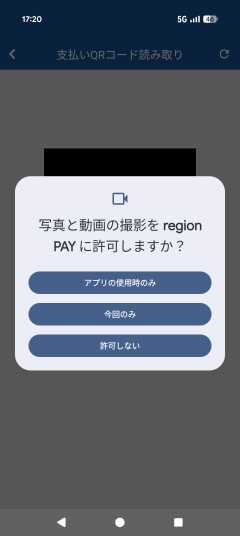 |
region PAY アプリを立ち上げて利用したいサービスを選びます。今回の例では「大阪市プレミアム付商品券2026」の画面を開いた後に「支払う」ボタンをタップします。
「写真と動画の撮影を region PAY に許可しますか?」というポップアップメッセージが表示される場合は「アプリの使用時のみ」をタップします。これを許可しないとアプリが利用できません。
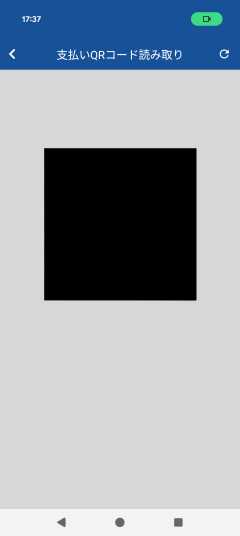
そうすると「支払いQRコード読み取り」の画面が表示されます。画面中央の■部分にカメラの映像が映っている状態になります(この画像は黒塗りで隠しています)。
そのままカメラをレジカウンター上のQRコードに向けると情報が読み込まれてポイントによる支払いの画面に移行します。支払い内容が合っていれば決済を実行します。これは基本的に画面の指示に従うだけです。分からなければお店の方に画面を見てもらってください。